الإعدادات
الملف الشخصي والأمان
اسمك وصورتك وحماية دخولك
ملفك الشخصي: اسمك وصورتك ولغتك، وحماية دخولك.
افتح الصفحة في لوحة التحكمملفك الشخصي وحماية دخولك
هذه الصفحة لك وحدك، لا للمتجر. ما تغيّره هنا يخص حسابك الشخصي: اسمك وصورتك ولغة اللوحة، والبريد الذي تدخل به، وكلمة المرور، والتحقق بخطوتين. كل عضو في فريقك يملك صفحته الخاصة.
في أعلى الصفحة بطاقة تلخّص حالة حسابك: اللغة، وهل التحقق بخطوتين مفعّل، وطريقة الدخول (كلمة مرور، أو زد أو جوجل)، وتاريخ انضمامك. زر «الأمان وكلمة المرور» ينقلك مباشرة إلى قسم الحماية.
اقرأ الصفحة
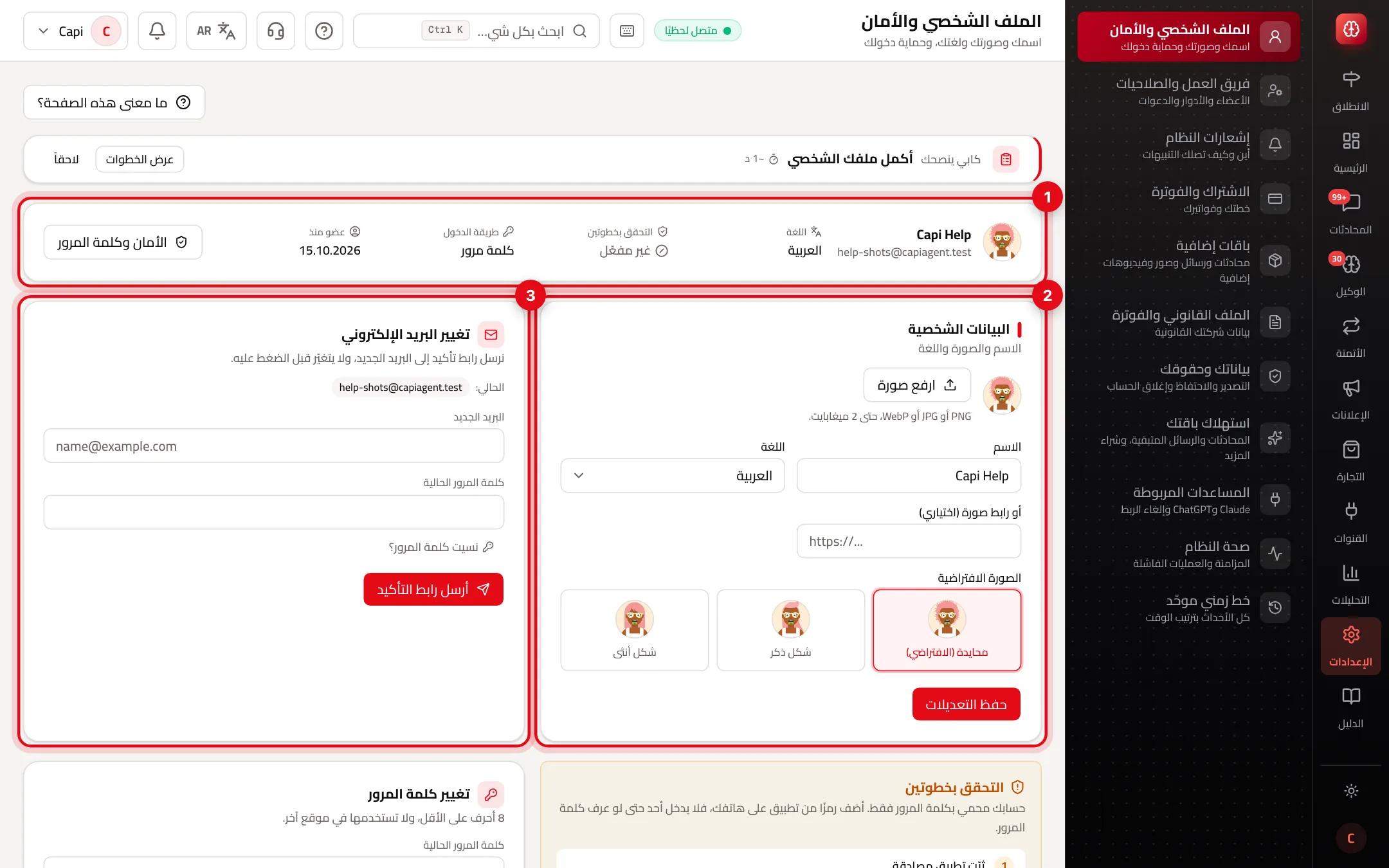
- 1بطاقة الحساب: اللغة، وحالة التحقق بخطوتين، وطريقة الدخول، وتاريخ الانضمام.
- 2«البيانات الشخصية»: الاسم والصورة واللغة. الاسم والصورة يراهما فريقك في المحادثات والمهام، واللغة تغيّر لغة اللوحة لك وحدك.
- 3«تغيير البريد الإلكتروني»: يصل رابط تأكيد إلى البريد الجديد، ولا يتغيّر بريدك قبل الضغط عليه.
أقسام الصفحة
البيانات الشخصية
- ما هي
- الاسم، والصورة (PNG أو JPG أو WebP حتى 2 ميغابايت، أو رابط صورة)، ولغة اللوحة، وصورة افتراضية تظهر حين لا تكون لديك صورة.
- متى تستخدمها
- عند أول دخول، وكلما أردت أن يتعرّف عليك فريقك بسهولة.
- كيف تبدأ
- عدّل الحقول ثم اضغط «حفظ التعديلات».
تغيير البريد الإلكتروني
- ما هي
- تكتب البريد الجديد وكلمة المرور الحالية، فيصل رابط تأكيد إلى البريد الجديد.
- متى تستخدمها
- عند تغيير بريد العمل أو تسليم الحساب لشخص آخر.
- كيف تبدأ
- اضغط «أرسل رابط التأكيد» ثم افتح الرابط من البريد الجديد.
كلمة المرور
- ما هي
- «تغيير كلمة المرور» إذا كانت لديك كلمة مرور، أو «تعيين كلمة مرور» إذا كنت تدخل عبر زد أو جوجل فقط.
- متى تستخدمها
- إذا شككت أن أحدًا عرفها، أو أردت الدخول بالبريد إضافةً إلى زد أو جوجل.
- كيف تبدأ
- 8 أحرف على الأقل، ولا تستخدمها في موقع آخر.
التحقق بخطوتين
- ما هي
- رمز من تطبيق مصادقة على هاتفك يُطلب مع كلمة المرور عند الدخول.
- متى تستخدمها
- الآن، لكل من يملك صلاحيات واسعة على الحساب.
- كيف تبدأ
- الخطوات بالتفصيل في القسم التالي.
فعّل التحقق بخطوتين
تحتاج هاتفًا عليه تطبيق مصادقة. العملية دقيقتان.
- 1
ثبّت تطبيق مصادقة
Google Authenticator أو Microsoft Authenticator أو Authy على هاتفك.
- 2
ابدأ التفعيل
اضغط «الأمان وكلمة المرور» في أعلى الصفحة، ثم «تفعيل التحقق بخطوتين» في بطاقة التحقق بخطوتين.
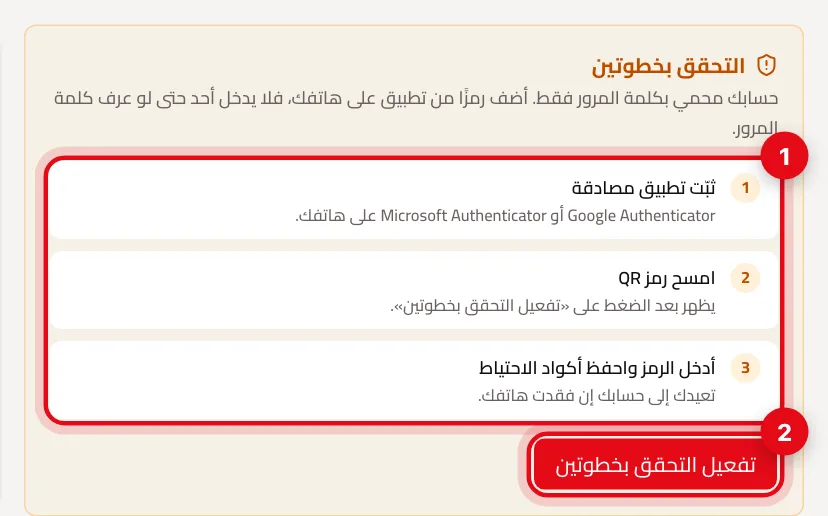
- 1الخطوات الثلاث كما تظهر في البطاقة.
- 2زر «تفعيل التحقق بخطوتين».
- 3
امسح رمز QR
يظهر رمز QR ومفتاح نصي تحته. امسح الرمز بالتطبيق، أو أدخل المفتاح يدويًا إن لم تستطع المسح.
- 4
أدخل الرمز وأكّد
اكتب الرمز المكوّن من 6 أرقام الظاهر في التطبيق في حقل «رمز التحقق»، ثم اضغط «تأكيد وتفعيل».
- 5
احفظ أكواد الاحتياط
تظهر 8 أكواد احتياط مرة واحدة فقط. اضغط «نسخ الأكواد» واحفظها في مكان آمن خارج هاتفك. كل كود يُستخدم مرة واحدة إذا فقدت هاتفك. ثم اضغط «تم».
بعد التفعيل
| الإجراء | ما يطلبه منك |
|---|---|
| توليد أكواد احتياط جديدة | كلمة المرور الحالية، ورمز من التطبيق أو كود احتياط. الأكواد القديمة تتوقف. |
| تعطيل التحقق بخطوتين | كلمة المرور الحالية، ورمز من التطبيق أو كود احتياط. |
| الدخول بدون الهاتف | كود احتياط بدل الرمز، ولكل كود استخدام واحد. |
كل رمز من التطبيق يُقبل مرة واحدة فقط، حتى لو كان ما زال ضمن مدته.
نصائح للأمان
- فعّل التحقق بخطوتين لكل من يملك صلاحية الفوترة أو إدارة الفريق، فهؤلاء أهم الحسابات.
- احفظ أكواد الاحتياط في مدير كلمات مرور أو ورقة في مكان آمن، لا في صورة على الهاتف نفسه.
- إذا كنت تدخل عبر زد أو جوجل فقط، عيّن كلمة مرور. بدونها لا يمكنك تغيير بريدك من هنا.
- تغيير كلمة المرور أو التحقق بخطوتين ينهي ربط المساعدات الذكية (Claude وChatGPT) كإجراء أمان. أعد ربطها من «المساعدات المربوطة».
أخطاء شائعة وحلها
المشكلةلا يظهر نموذج تغيير البريد، وتظهر رسالة أن حسابك بلا كلمة مرور.
الحلعيّن كلمة مرور أولًا من قسم الأمان، ثم ارجع لتغيير البريد.
المشكلة«الرمز غير صحيح» عند التفعيل.
الحلتأكد أن وقت الهاتف مضبوط تلقائيًا، واكتب الرمز الحالي قبل أن يتغيّر. إن طال الأمر ابدأ التفعيل من جديد.
المشكلةفقدت هاتفي.
الحلادخل بكود احتياط، ثم عطّل التحقق بخطوتين وفعّله من جديد على الهاتف الجديد.
المشكلةغيّرت البريد ولم يتغيّر.
الحلالبريد يتغيّر فقط بعد الضغط على رابط التأكيد الذي وصل إلى البريد الجديد.
لقطة من متجر تجريبي
أجزاء الصفحة
- 1
البيانات الشخصية
الاسم والصورة يراهما فريقك في المحادثات والمهام. اللغة تغيّر لغة اللوحة لك وحدك.
- 2
التحقق بخطوتين
رمز من تطبيق على جوالك مع كلمة المرور، فلا يدخل أحد حسابك بكلمة المرور وحدها.
مثالحتى لو عرف أحد كلمة مرورك، لا يدخل بدون الرمز الموجود على جوالك.
مقالات ذات صلة
لم تجد جوابك؟