إعلانات سوشيال ميديا
الحملات
كل حملاتك وإدارتها
كل حملاتك على كل المنصات، وإدارتها من هنا.
افتح الصفحة في لوحة التحكمكيف تعمل صفحة الحملات
كل حملاتك على كل المنصات في جدول واحد: ما أطلقته من كابي، وما أنشأته في مدير إعلانات المنصة نفسها. لكل حملة صرفها من المنصة بجانب الطلبات التي جاءت منها في متجرك، للفترة التي تختارها (الافتراضي: هذا الشهر).
من الجدول توقف حملة مؤقتًا، أو تستأنفها، أو تغيّر ميزانيتها اليومية، أو تنهيها. التغيير يُرسل إلى المنصة ويظهر في مدير إعلاناتها. الإدارة تحتاج صلاحية «إدارة الإعلانات»؛ بدونها ترى الأرقام فقط.
اقرأ صف الحملة
الفلاتر فوق الجدول: المنصة، والحالة، والمصدر (من Capi أو من مدير الإعلانات). الجدول عريض، فمرّر أفقيًا لترى عمود «إجراءات» في نهايته.
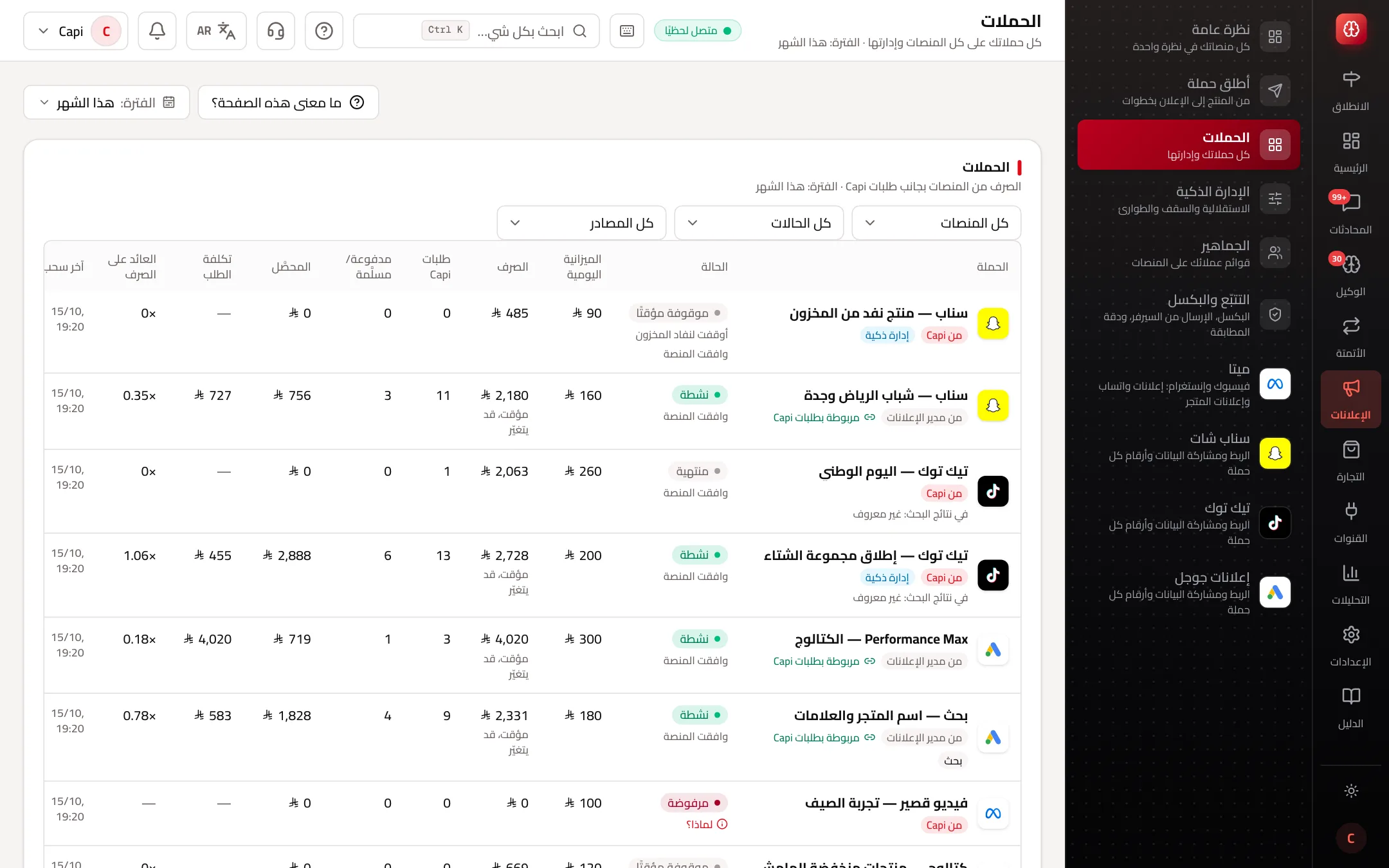
- 1اسم الحملة ومنصتها، ومن أين جاءت: «من Capi» أو «من مدير الإعلانات»، وشارة «إدارة ذكية» إن كان المستشار يديرها.
- 2الحالة، وتحتها سبب الإيقاف إن وُجد: أوقفتها أنت، أو المنصة، أو المستشار، أو نفاد المخزون، أو السقف الشهري، أو زر الطوارئ.
- 3«طلبات Capi»: الطلبات التي جاءت من الحملة في متجرك. بعدها المدفوعة أو المسلّمة، والمحصّل، وتكلفة الطلب، والعائد على الصرف.
إجراءات الحملة وما يحدث بعد كل إجراء
| الإجراء | ما يحدث | قبل أن تضغط |
|---|---|---|
| أوقف مؤقتًا | يتوقف الصرف على المنصة حتى تستأنفها | لا شيء يُحذف |
| استأنف | تعود للصرف بميزانيتها اليومية الحالية | إذا كان زر الطوارئ مفعّلًا فلا استئناف حتى ترفعه |
| غيّر الميزانية | تُرسل الميزانية اليومية الجديدة إلى المنصة | مرة واحدة في الساعة لكل حملة. يظهر المتوقع للشهر مقابل سقفك، والتحذير إن تجاوزه، والقرار لك |
| أنهِ الحملة | تنتهي على المنصة ولن تعمل مجددًا من Capi | تكتب اسم الحملة كما هو للتأكيد |
| فعّل الإدارة الذكية | يدير المستشار ميزانية هذه الحملة حسب مستوى «الإدارة الذكية» | حدّد المستوى والسقف أولًا |
| أعد المحاولة | لحملة فشل إطلاقها: يكمل من حيث توقف، دون إعادة إنشاء ما أُنشئ | اقرأ سبب الفشل أولًا |
جوجل قد تصرف حتى ضعف الميزانية اليومية في يوم واحد، دون تجاوز الميزانية × 30.4 في الشهر.
غيّر ميزانية حملة
- 1
افتح إجراءات الحملة
في عمود «إجراءات» آخر الصف اضغط «غيّر الميزانية».
- 2
أدخل الميزانية الجديدة
تظهر الميزانية الحالية، والحد الأدنى للمنصة، والمتوقع لهذا الشهر مقارنةً بسقفك الشهري.
- 3
أكّد
اضغط «غيّر الميزانية». تُرسل إلى المنصة، ويُسجَّل التغيير في «سجل الإجراءات» في «الإدارة الذكية».
كيف تدير حملاتك
- رتّب قرارك بـ«تكلفة الطلب» و«العائد على الصرف». الحملة التي تكلفة الطلب فيها ضعف غيرها: أوقفها وانقل ميزانيتها إلى الأفضل.
- لا تغيّر الميزانية كل يوم: المنصات تحتاج أيامًا لتتعلم بعد كل تغيير.
- الحملات التي أنشأتها في مدير الإعلانات تظهر هنا أيضًا بأرقام متجرك، فتقارنها بحملات كابي على أساس واحد.
- اضغط اسم الحملة لتفتح صفحتها: التصميم، وسجل الميزانية، وملاحظات المنصة، وخطر إلغاء الدفع عند الاستلام لطلباتها.
أخطاء شائعة وحلها
المشكلةزر «استأنف» لا يعمل.
الحلزر الإيقاف الطارئ مفعّل، أو أُوقفت الحملة لنفاد المخزون. السبب مكتوب تحت الحالة.
المشكلةتغيير الميزانية مرفوض.
الحلتغيّرت الميزانية قبل أقل من ساعة، أو المبلغ أقل من الحد الأدنى للمنصة.
المشكلةحملة «مرفوضة».
الحلرفضتها المنصة. افتح صفحة الحملة لترى ملاحظات المنصة كما كتبتها وشرح كابي لها.
لقطة من متجر تجريبي
أجزاء الصفحة
- 1
الإدارة
أوقف حملة، أو شغّلها، أو غيّر ميزانيتها، أو أنهها — ويظهر التغيير في مدير إعلانات المنصة.
مثالحملة تكلفة الطلب فيها ضعف غيرها: أوقفها وانقل ميزانيتها إلى الأفضل. - 2
أرقام كل حملة
صرف المنصة، والطلبات التي جاءت من الحملة في متجرك، وتكلفة الطلب الواحد.
مقالات ذات صلة
لم تجد جوابك؟