القنوات والمنصات
البريد الإلكتروني
البريد الإلكتروني: عنوان لحملاتك، وعنوان يراسلك عليه العملاء.
افتح الصفحة في لوحة التحكمكيف يعمل البريد في كابي
لكل متجر بريدان منفصلان، لكل واحد نطاقه وسمعته: «بريد التسويق» تخرج منه الحملات ورسائل السلات المتروكة، و«بريد خدمة العملاء» يكتب إليه العملاء فتفتح كل رسالة محادثة في صندوق المحادثات.
الفصل يحميك: شكوى من حملة لا تمس بريد خدمة العملاء. لذلك لا يُقبل النطاق نفسه للبريدين؛ استخدم نطاقًا فرعيًا لكل واحد، مثل news.mystore.com وhelp.mystore.com.
الإعداد ثلاث خطوات لكل بريد: العنوان، ثم سجلات DNS لدى مزوّد نطاقك، ثم التحقق.
اقرأ الصفحة
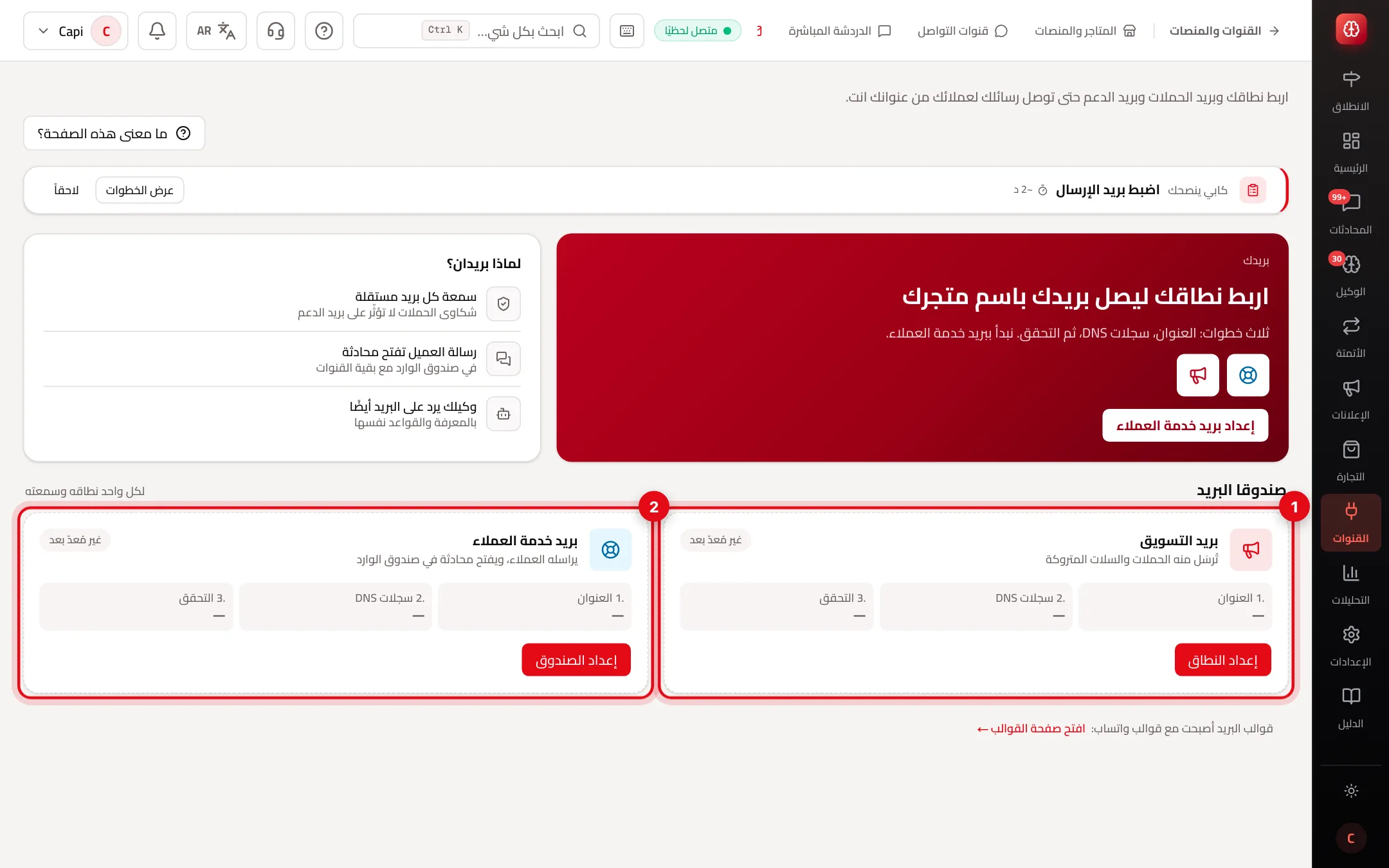
- 1«بريد التسويق»: حالته، وخطواته الثلاث، و«إعداد النطاق».
- 2«بريد خدمة العملاء»: حالته، وخطواته الثلاث، و«إعداد الصندوق».
حالات البريد
| الحالة | معناها | ما تفعله |
|---|---|---|
| غير مُعدّ بعد | لم يُحفظ عنوان | اضغط «إعداد الصندوق» أو «إعداد النطاق» |
| بانتظار سجلات DNS | العنوان محفوظ، والسجلات لم تُضَف أو لم تنتشر بعد | أضف السجلات واضغط «أضفتها — افحص الآن» |
| محفوظ — بانتظارنا | الإرسال غير مفعّل على المنصة بعد | لا شيء عليك؛ تواصل مع الدعم إن طال |
| يحتاج إلى تسجيل من جديد | النطاق لم يعد معروفًا لدى مزوّد البريد | سجّله من جديد من نفس النافذة |
| موثّق | البريد جاهز | — |
أعدّ بريد خدمة العملاء
- 1
اكتب العنوان
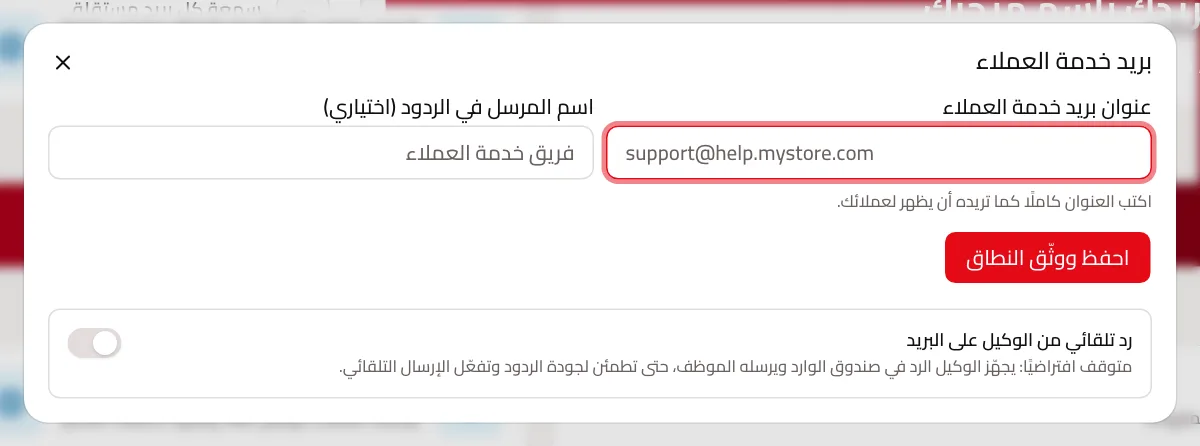
اضغط «إعداد الصندوق» واكتب العنوان، مثل support@help.mystore.com. يقترح عليك كابي نطاقًا فرعيًا إن كتبت نطاقك الرئيسي؛ اضغط «موافق، بدّله». اسم المرسل اختياري.
- 2
احفظ
اضغط «احفظ ووثّق النطاق». يظهر جدول «أضف هذه السجلات لدى مزوّد النطاق».
- 3
أضف السجلات عند مزوّد نطاقك
اختر مزوّدك من القائمة (Hostinger، Cloudflare، GoDaddy، Namecheap وغيرها) ليظهر لك مسار القائمة ورابط فتحه. انسخ كل سجل (النوع، والاسم، والقيمة) وأضفه هناك. سجل MX يوجّه بريد هذا النطاق إلى كابي، وسجلا SPF وDKIM يثبتان أن الرسائل منك.
- 4
تحقق
اضغط «أضفتها — افحص الآن». قد يستغرق ظهور التغيير حتى ساعة؛ اضغط «أعد الفحص» لاحقًا.
- 5
كيف تعرف أنه نجح
تصبح الحالة «موثّق». بعدها يمكنك تفعيل «رد تلقائي من الوكيل على البريد» (متوقف افتراضيًا).
أعدّ بريد التسويق
- 1
اكتب العنوان واسم المرسل
اضغط «إعداد النطاق»، واكتب عنوانًا على نطاق مختلف عن بريد خدمة العملاء، مثل offers@news.mystore.com، واسم المرسل الذي يراه العميل.
- 2
احفظ وأضف السجلات
اضغط «احفظ ووثّق النطاق» وأضف السجلات بنفس الطريقة. بريد التسويق لا يحتاج سجل MX.
- 3
تحقق
اضغط «أضفتها — افحص الآن» حتى تصبح الحالة «موثّق». قبل التوثيق ترجع أي رسالة تسويق بريدية بخطأ واضح بدل أن تُرسَل.
أفضل الممارسات
- ابدأ ببريد خدمة العملاء؛ هو الذي يفتح محادثات حقيقية مع عملائك.
- استخدم نطاقًا فرعيًا لا تستخدمه لبريد آخر. سجل MX يوجّه بريد النطاق كله إلى كابي.
- قوالب البريد في صفحة «القوالب» مع قوالب واتساب؛ هذه الصفحة لإعداد المرسل فقط.
أخطاء شائعة وحلها
المشكلةوضعت سجل MX على نطاقي الرئيسي فتوقف بريدي العادي.
الحلسجل MX يوجّه بريد ذلك النطاق كله. استخدم نطاقًا فرعيًا مخصصًا لخدمة العملاء، واحذف السجل من النطاق الرئيسي.
المشكلةالفحص يقول إن السجلات ناقصة وقد أضفتها.
الحلانتظر حتى ساعة ثم «أعد الفحص». تأكد أن الاسم نُسخ كما هو، فبعض المزوّدين يضيفون النطاق تلقائيًا إلى آخر الاسم.
المشكلةلا يقبل النطاق نفسه للبريدين.
الحلهذا مقصود لحماية سمعة كل بريد. استخدم نطاقين فرعيين مختلفين.
لقطة من متجر تجريبي
أجزاء الصفحة
- 1
بريدان منفصلان
بريد التسويق يرسل الحملات، وبريد خدمة العملاء يستقبل رسائلهم وترد عليها من صندوق الوارد. منفصلان لأن سمعة الإرسال تلتصق بالنطاق.
مثالnews@mystore.com للحملات، وsupport@mystore.com للعملاء. - 2
سجلات DNS
سجلات تضيفها عند مزوّد نطاقك لتثبت أن النطاق لك، ثم تضغط «افحص الآن». بعد التوثيق يبدأ الإرسال.
مقالات ذات صلة
لم تجد جوابك؟