القنوات والمنصات
المتاجر والمنصات
البراند هو مساحة عملك: منتجاته وقنواته ومحادثاته وفريقه. ربط منصة متجرك (سلة، زد، شوبيفاي…) يجلب المنتجات والطلبات ليعرفها الوكيل.
افتح الصفحة في لوحة التحكمكيف يعمل ربط المتجر
البراند في كابي هو متجرك: له منتجاته وقنواته ووكيله. تربطه بمنصة التجارة التي يعمل عليها متجرك، فتنزل المنتجات والطلبات والعملاء والمخزون إلى كابي، ويعمل الوكيل والأتمتة عليها.
قاعدة واحدة: كل براند يرتبط بمصدر متجر واحد فقط، منصة واحدة أو متجر مخصص. حين يُربط البراند تظهر بقية المنصات «مقفولة». لمتجر ثانٍ أضف براندًا ثانيًا. إعادة ربط المنصة نفسها مسموحة دائمًا.
بعد الربط تعمل المزامنة وحدها مرتين يوميًا. والمنصات التي تدعم الإشعارات الفورية (webhooks) ترسل كل تغيير فور حدوثه.
اقرأ الصفحة
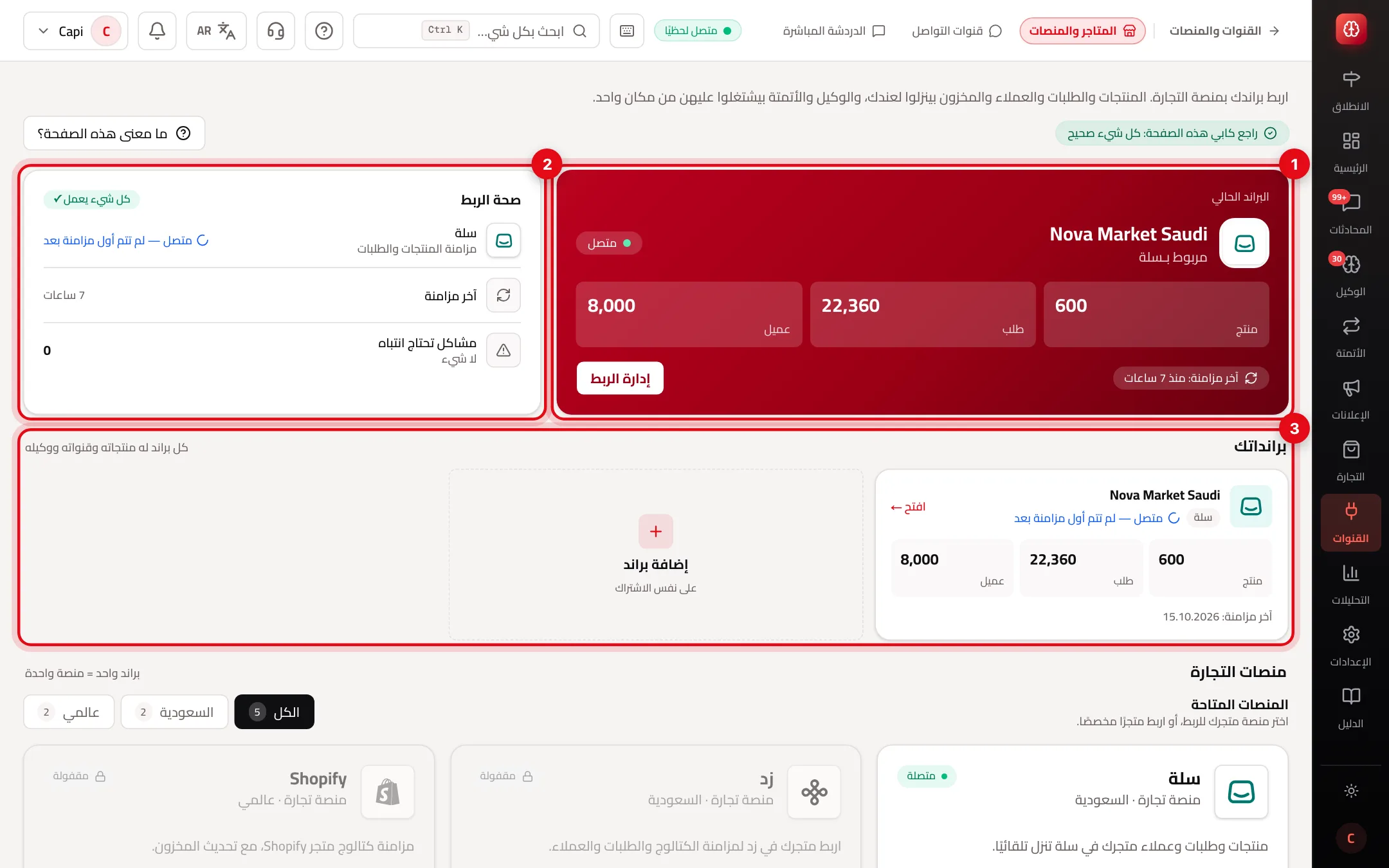
- 1البراند الحالي: المنصة التي يرتبط بها، وعدد المنتجات والطلبات والعملاء، وآخر مزامنة. «إدارة الربط» يفتح مساحة البراند.
- 2«صحة الربط»: آخر مزامنة، وعدد المشاكل التي تحتاج انتباهك.
- 3«برانداتك»: بطاقة لكل براند، وبطاقة «إضافة براند».
اختر منصتك
أسفل الصفحة «منصات التجارة». كل بطاقة تقول طريقة الربط، وما يُزامَن، وكيف تصل التحديثات.
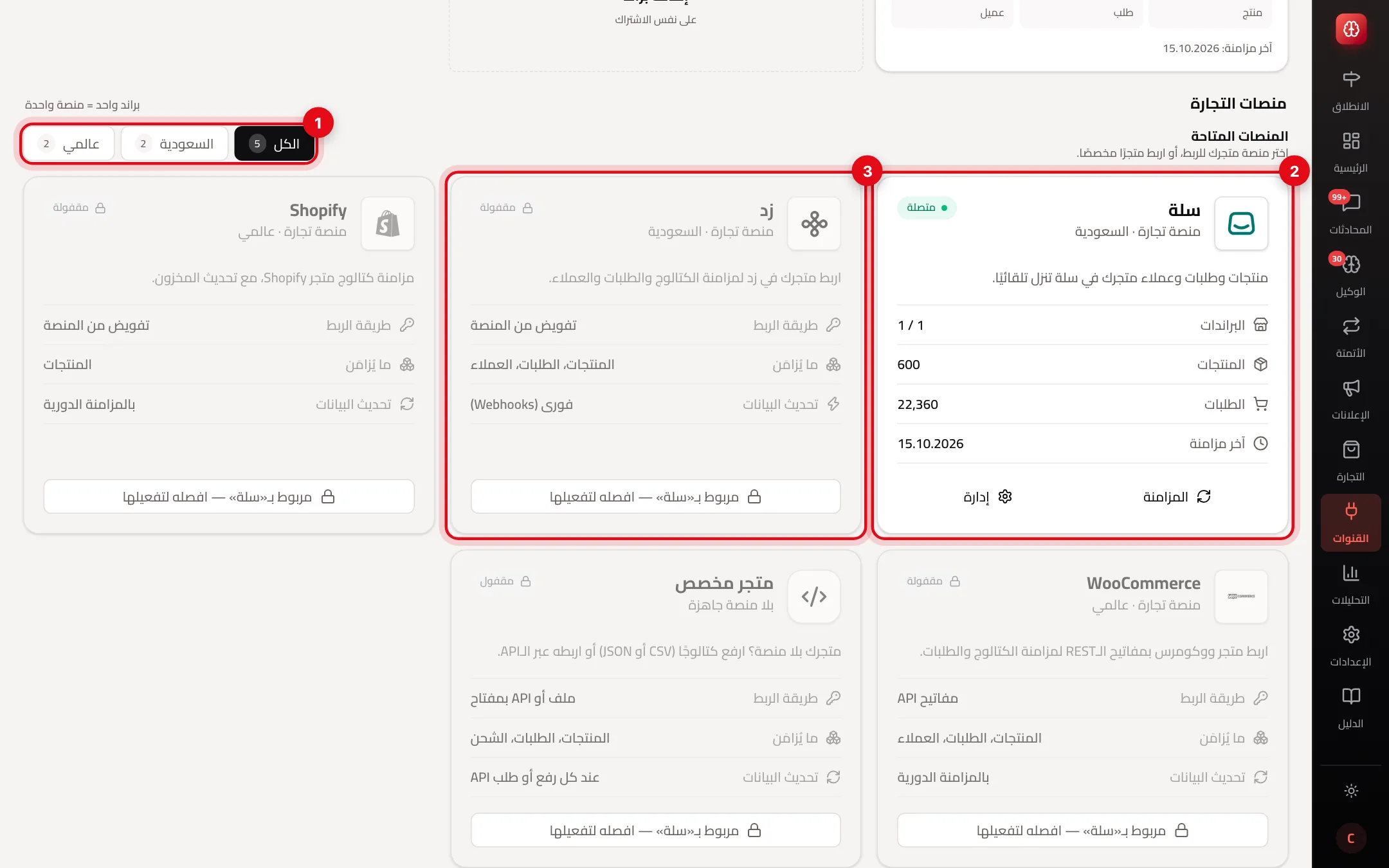
- 1صفِّ المنصات حسب السوق: الكل، السعودية، عالمي.
- 2منصة مربوطة: «متصلة»، مع «المزامنة» و«إدارة».
- 3منصة مقفولة لأن البراند مربوط بمصدر آخر. الزر يفتح إعدادات البراند حيث تفصل المصدر الحالي.
ما تجلبه كل منصة
«نعم» تعني أن الميزة جُرّبت على متجر حقيقي. «ليس بعد» تعني أنها لم تُثبت بعد، فلا تعتمد عليها:
| المنصة | الربط | المنتجات والمخزون | الطلبات | العملاء | التحديث الفوري |
|---|---|---|---|---|---|
| سلة | تفويض من المنصة | نعم | نعم | نعم | نعم |
| زد | تفويض من المنصة | نعم | نعم | نعم | نعم |
| Shopify | تفويض من المنصة | نعم | ليس بعد | ليس بعد | ليس بعد، مزامنة دورية |
| WooCommerce | إضافة ووردبريس | نعم | نعم | نعم | ليس بعد، مزامنة دورية |
| متجر مخصص | ملف كتالوج أو API بمفتاح | نعم | عبر الـAPI فقط | عبر الـAPI فقط | عند كل إرسال من نظامك |
اربط سلة
- 1
في كابي
في بطاقة سلة اضغط «ربط بـ«اسم براندك»». لا حقول تملؤها.
- 2
في سلة
تفتح صفحة تثبيت تطبيق كابي في سلة. سجّل الدخول إلى متجرك إن طُلب، ووافق على الصلاحيات.
- 3
كيف تعرف أنه نجح
تعود إلى كابي وتظهر رسالة «تم الربط»، وتصبح بطاقة سلة «متصلة»، ويبدأ عدد المنتجات بالارتفاع خلال دقائق.
اربط زد
- 1
في كابي
في بطاقة زد اضغط «ربط بـ«اسم براندك»».
- 2
في زد
تفتح شاشة تفويض زد. سجّل الدخول ووافق على الصلاحيات.
- 3
كيف تعرف أنه نجح
تعود إلى صفحة البراند مع رسالة «تم الربط». يسجّل كابي إشعارات الطلبات والمنتجات والعملاء في زد، ويبدأ الاستيراد الأول.
اربط Shopify
- 1
افتح صفحة الربط
في بطاقة Shopify اضغط «ربط بـ«اسم براندك»». تفتح مساحة البراند على «ربط منصات»؛ اضغط «ربط» في بطاقة Shopify.
- 2
أدخل عنوان متجرك
في «عنوان متجر Shopify» الصق عنوان myshopify.com الدائم، مثل mystore.myshopify.com، وليس نطاقك الخاص. ثم اضغط «الاتصال عبر Shopify».
- 3
في Shopify
تفتح شاشة تثبيت التطبيق في Shopify، وتعرض الصلاحيات المطلوبة. اضغط زر التثبيت.
- 4
كيف تعرف أنه نجح
تعود مع رسالة «تم الربط» وتبدأ المنتجات بالوصول. تحديثات Shopify تصل بالمزامنة الدورية.
اربط WooCommerce بالإضافة
- 1
نزّل الإضافة
في بطاقة WooCommerce اضغط «ربط بـ«اسم براندك»»، ثم «ربط»، ثم «تنزيل الإضافة».
- 2
ثبّتها في ووردبريس
في لوحة ووردبريس: إضافات ← أضف جديد ← رفع إضافة. ارفع الملف وفعّل الإضافة. تظهر قائمة «Capi Agent» في الشريط الجانبي.
- 3
اربط بضغطة
افتح «Capi Agent» في ووردبريس واضغط «اربط مع Capi Agent». تنتقل إلى كابي، اختر البراند واضغط «اربط»، ثم تعود إلى ووردبريس والربط مكتمل.
- 4
أو برمز الربط
في كابي اضغط «أنشئ رمز الربط» وانسخه. في صفحة Capi Agent بووردبريس الصقه في «رمز الربط» واضغط «ربط المتجر». الرمز صالح ساعة واحدة ويُستخدم مرة واحدة.
- 5
كيف تعرف أنه نجح
في ووردبريس تقرأ «متصل بـ…»، وفي كابي تصبح البطاقة «متصلة» ويظهر «تم ربط متجر WooCommerce. جارٍ استيراد المنتجات والطلبات».
لا يمكنك تثبيت إضافات على موقعك؟
في نافذة ربط WooCommerce اضغط «لا يمكنك تثبيت إضافات على موقعك؟» واكتب عنوان متجرك، ثم وافق في صفحة WooCommerce. ستُزامَن المنتجات والطلبات، لكن الدردشة تحتاج لصق كود في قالبك.
مساحة البراند
اضغط «إدارة الربط» أو «افتح» على بطاقة البراند. القائمة الجانبية فيها كل ما يخص ربط هذا البراند.
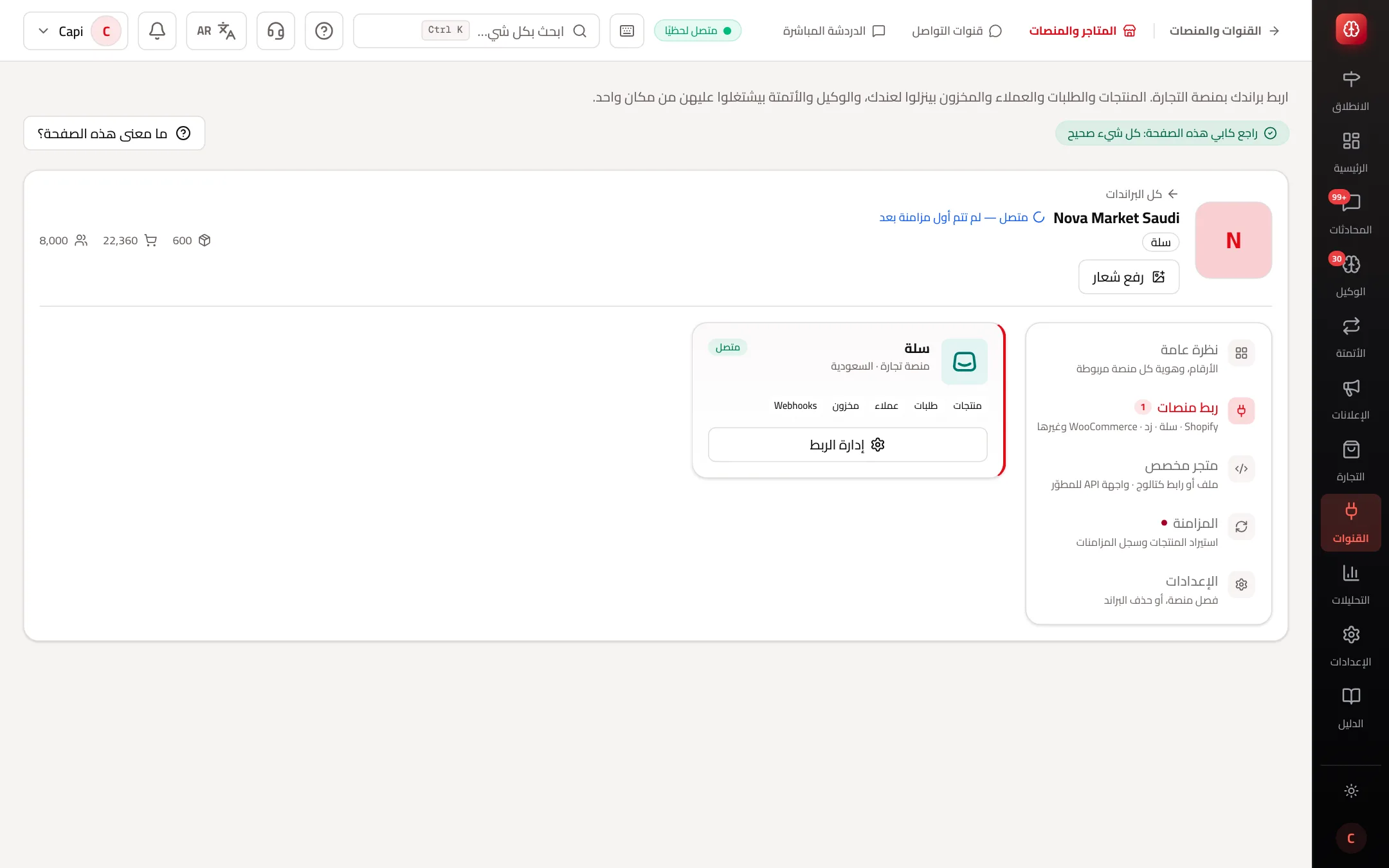
- 1«ربط منصات»: بطاقة المنصة المربوطة، وقبل الربط كل المنصات.
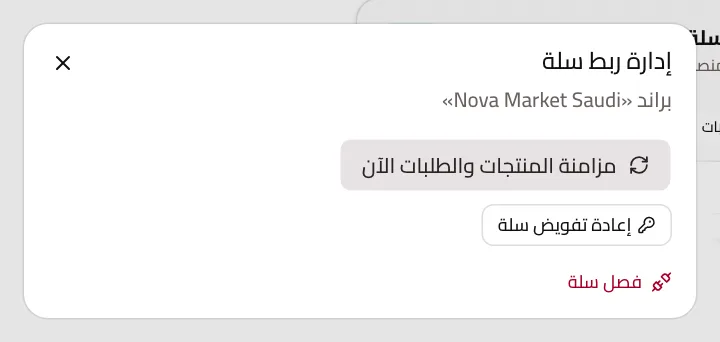
- 2«إدارة الربط»: يفتح نافذة المنصة: مزامنة فورية، وإعادة التفويض، وفصل المنصة.
- 3«المزامنة»: الجدول التلقائي وسجل كل عملية.
- 4«الإعدادات»: فصل منصة، أو حذف البراند نهائيًا.
نافذة «إدارة الربط»
هنا تزامن المنتجات والطلبات فورًا، أو تعيد تفويض المنصة إن طُلب منك منح صلاحية جديدة.
متجر بلا منصة جاهزة: المتجر المخصص
إذا بنيت متجرك بنفسك أو على نظام غير مدرج، اختر بطاقة «المتجر المخصص» ثم «إعداد لـ«اسم براندك»». تختار بين طريقتين:
- 1
اختر طريقة الربط
«ربط كامل (API)» (موصى به): نظامك يرسل المنتجات والطلبات وحالات الشحن فورًا. «ربط المنتجات فقط»: من رابط feed أو ملف، بلا طلبات.
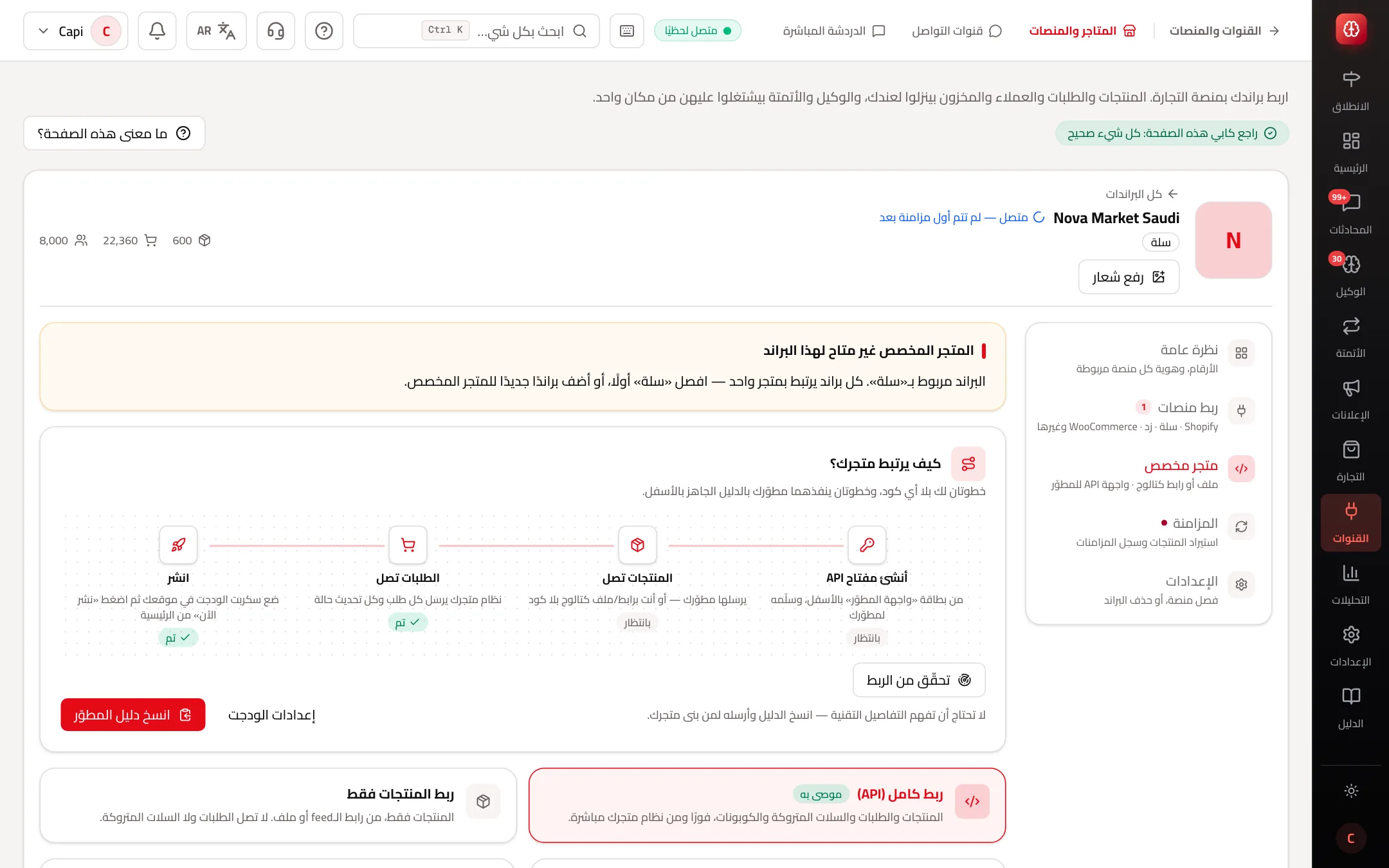
- 1«كيف يرتبط متجرك؟»: أربع خطوات وحالة كل واحدة. «تحقّق من الربط» يفحص أن البيانات وصلت.
- 2«ربط كامل (API)».
- 3«ربط المنتجات فقط».
- 2
ربط كامل: أنشئ مفتاحًا
في «واجهة المطوّر (API)» اكتب اسمًا للمفتاح واختر «مفتاح فعلي» (يكتب البيانات) أو «مفتاح تجريبي» (يتحقق ولا يكتب شيئًا)، ثم «إنشاء مفتاح». انسخه الآن؛ لن يظهر مرة أخرى.
- 3
أرسله لمطوّرك
اضغط «انسخ دليل المطوّر» وأرسل الدليل والمفتاح لمن بنى متجرك. التوثيق الكامل في صفحة المطوّرين.
- 4
منتجات فقط: رابط أو ملف
الصق «رابط الـfeed» (نفس رابط كتالوج Google أو Facebook، بصيغة XML أو CSV أو JSON) واضغط «احفظ وابدأ الجلب». يتجدّد الرابط تلقائيًا مع مزامنة البراند مرتين يوميًا.
- 5
كيف تعرف أنه نجح
تصبح البطاقة «مفعّل» بعد وصول أول منتج، وتصبح خطوات «المنتجات تصل» و«الطلبات تصل» «تم».
تابع المزامنة
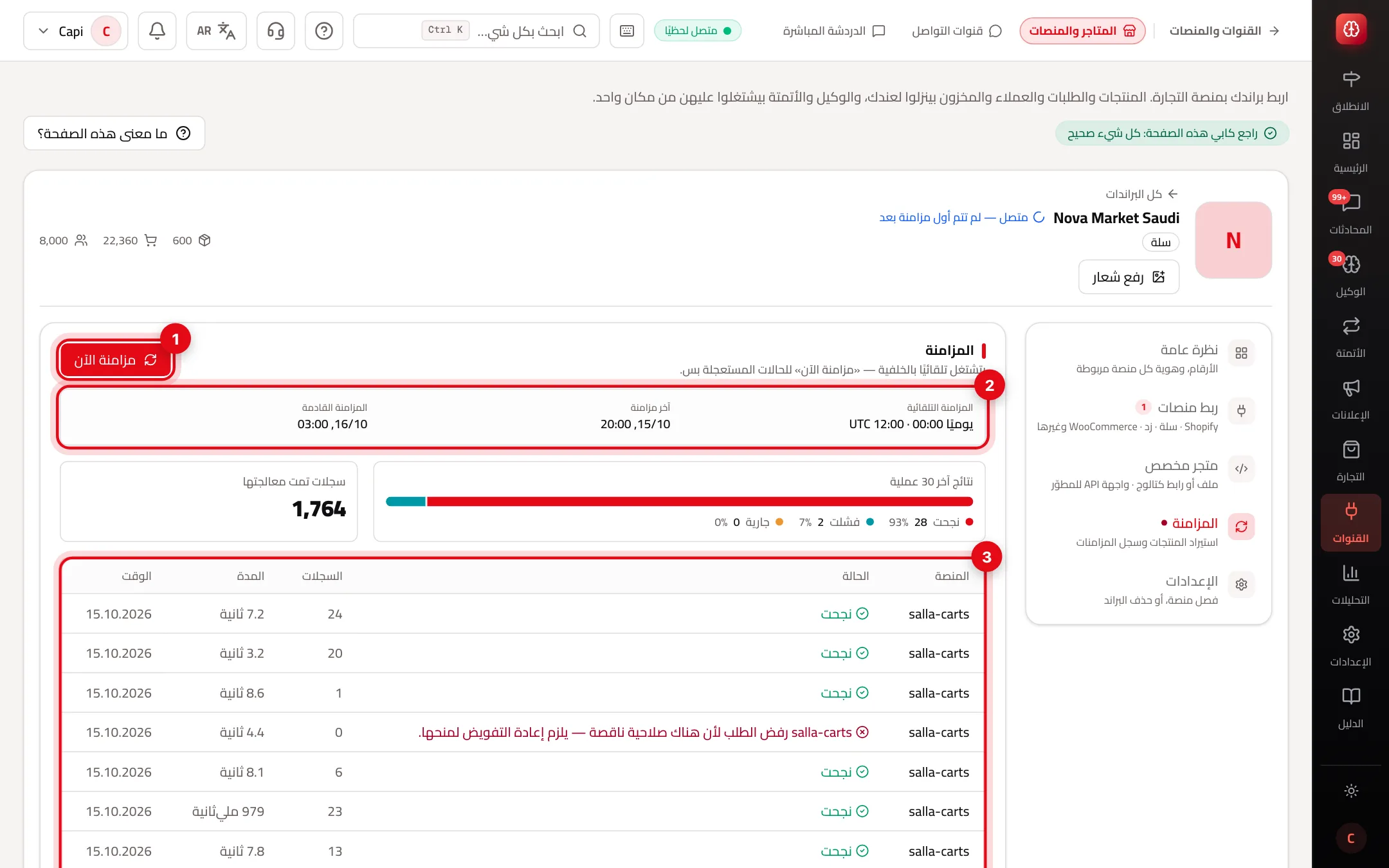
- 1«مزامنة الآن»: للحالات المستعجلة فقط؛ المزامنة تعمل وحدها.
- 2«المزامنة التلقائية»: موعدها، وآخر مزامنة، والقادمة.
- 3سجل كل عملية: المنصة، والحالة، وعدد السجلات، والمدة. عند الفشل يُكتب السبب، مثل صلاحية ناقصة تحتاج إعادة تفويض.
أفضل الممارسات
- بعد الربط افتح «المنتجات» وتأكد أن العدد يطابق متجرك، ثم أدخل أسعار التكلفة.
- لا تفصل منصتك لتجرّب أخرى. الفصل يوقف المزامنة، وإن أردت متجرًا ثانيًا أضف براندًا.
- إذا ظهرت في السجل رسالة صلاحية ناقصة، أعد التفويض من «إدارة الربط». هذا لا يحذف أي بيانات.
أخطاء شائعة وحلها
المشكلةبطاقة المنصة «مقفولة».
الحلالبراند مربوط بمصدر آخر. افصله من «الإعدادات» ← «فصل منصة»، أو أضف براندًا جديدًا لهذا المتجر.
المشكلةرسالة «هذا البراند مربوط بمنصة متجر أخرى».
الحلنفس السبب: كل براند يرتبط بمتجر واحد. افصل المنصة الحالية أولًا، أو أضف براندًا.
المشكلةShopify يرفض العنوان.
الحلاستخدم عنوان myshopify.com الدائم من لوحة Shopify، وليس نطاق متجرك الخاص.
المشكلةرمز ربط WooCommerce لا يعمل.
الحلالرمز صالح ساعة ويُستخدم مرة واحدة. اضغط «إنشاء رمز جديد» والصقه مباشرة.
المشكلةفصلت المنصة، هل حُذفت بياناتي؟
الحللا. الفصل يوقف المزامنة والإشعارات فقط، وتبقى المنتجات والطلبات والعملاء محفوظة.
لقطة من متجر تجريبي
أجزاء الصفحة
- 1
برانداتك
كل براند بطاقة. يمكنك إضافة أكثر من براند على الاشتراك نفسه.
- 2
منصة واحدة لكل براند
البراند يرتبط بمنصة تجارة واحدة فقط. لمتجر ثانٍ أضف براندًا ثانيًا.
خطط تستخدم هذه الصفحة
مقالات ذات صلة
لم تجد جوابك؟