التجارة
الطلبات
طلبات متجرك
الطلبات التي جاءت بمساعدة Capi: من محادثات الوكيل، ومن حملاتك وأتمتتك.
افتح الصفحة في لوحة التحكمكيف تعمل صفحة الطلبات
الطلبات تصل من منصة متجرك مع كل مزامنة، ولا تُنشأ من هنا. الصفحة تعرضها في ثلاث قوائم: كل طلبات المتجر، والطلبات التي تمت بمساعدة الوكيل في محادثة، والطلبات التي تنسبها المنصة إلى حملة أو أتمتة أرسلتها.
انتبه: «إجمالي الإيرادات» في أعلى الصفحة هو قيمة الطلبات التي تمت بمساعدة الذكاء الاصطناعي فقط، وليس مبيعات المتجر كلها.
اقرأ الصفحة
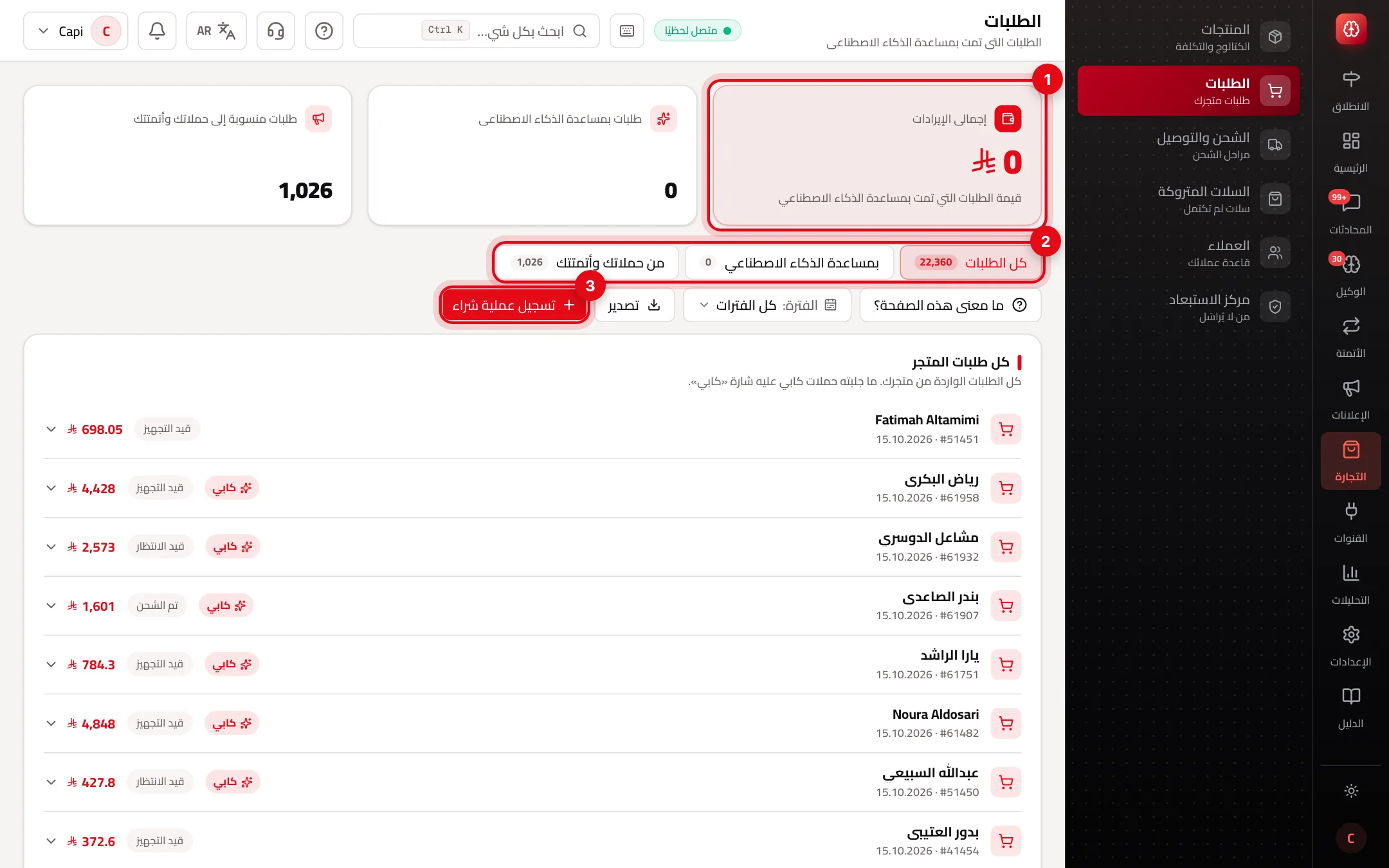
- 1«إجمالي الإيرادات»: قيمة الطلبات التي تمت بمساعدة الذكاء الاصطناعي. وبجانبه عدد هذه الطلبات، وعدد الطلبات المنسوبة إلى حملاتك وأتمتتك.
- 2القوائم الثلاث مع عدد كل واحدة: «كل الطلبات»، و«بمساعدة الذكاء الاصطناعي»، و«من حملاتك وأتمتتك».
- 3«تسجيل عملية شراء»: لعملية تمت خارج المتجر، مثل تحويل بنكي بعد محادثة.
القوائم الثلاث وأيها تفتح
كل الطلبات
- ما هي
- كل طلب وصل من متجرك. الطلب الذي جلبته حملة من كابي عليه شارة «كابي».
- متى تستخدمها
- لمتابعة الطلبات اليومية وحالة كل طلب.
- كيف تبدأ
- القائمة الافتراضية. اضغط الطلب لترى «تتبّع الشحنة».
بمساعدة الذكاء الاصطناعي
- ما هي
- مشتريات تمت بعد محادثة مع الوكيل، مرتبطة بتلك المحادثة.
- متى تستخدمها
- لتعرف ماذا يبيع الوكيل، ولماذا اشترى العميل.
- كيف تبدأ
- اضغط «عرض المحادثة» بجانب الطلب.
من حملاتك وأتمتتك
- ما هي
- طلبات حقيقية من متجرك تنسبها المنصة إلى رسالة حملة أو أتمتة أرسلتها.
- متى تستخدمها
- لقياس عائد حملاتك.
- كيف تبدأ
- اختر التبويب، وغيّر «الفترة» لتقارن.
حالات الطلب
الحالة تأتي من منصتك. كابي لا يغيّرها:
| الحالة | معناها |
|---|---|
| قيد الانتظار | وصل الطلب ولم يبدأ تجهيزه |
| قيد التجهيز | يُجهَّز للشحن |
| تم الشحن | خرج مع شركة الشحن |
| تم التسليم | وصل إلى العميل |
| ملغي | أُلغي الطلب |
| مسترجع | أُعيد المبلغ |
«تتبّع الشحنة» يعرض المراحل تم الطلب ← تم الشحن ← تم التسليم، مع شركة الشحن ورقم التتبّع والموعد المتوقع إن أرسلتها المنصة. الطلب الملغي أو المسترجع لا يعرض مراحل.
سجّل عملية شراء يدويًا
- 1
افتح النافذة
اضغط «تسجيل عملية شراء».
- 2
اختر العميل والمنتج والمبلغ
ابحث عن العميل والمنتج بالاسم، واكتب المبلغ المدفوع.
- 3
احفظ
تُربط العملية بآخر محادثة لهذا العميل وتُحتسب في التحليلات، وتعمل أتمتة تأكيد الطلب إن كانت مفعّلة. لا تُنشئ هذه العملية طلبًا في منصتك.
أفضل الممارسات
- سجّل كل بيع يتم بعد محادثة خارج المتجر (تحويل، دفع عند الاستلام عبر واتساب). بدونه يبدو الوكيل كأنه لم يبع شيئًا.
- قارن تبويب «من حملاتك وأتمتتك» بين شهر وآخر بتغيير «الفترة» لترى أي حملة جلبت طلبات فعلية.
- «تصدير» ينزّل القائمة المفتوحة بالفترة المختارة بصيغة Excel أو CSV.
أخطاء شائعة وحلها
المشكلة«إجمالي الإيرادات» أقل بكثير من مبيعات متجري.
الحلهذا الرقم لطلبات الذكاء الاصطناعي فقط. مبيعات المتجر كلها في «كل الطلبات» وفي صفحة التحليلات.
المشكلةطلب جديد لا يظهر.
الحلالمزامنة التلقائية تعمل مرتين يوميًا. لطلب عاجل افتح «المتاجر والمنصات» ← البراند ← «المزامنة» واضغط «مزامنة الآن».
المشكلةحالة الطلب هنا قديمة.
الحلحدّث الحالة في منصتك؛ تصل هنا مع المزامنة التالية.
لقطة من متجر تجريبي
أجزاء الصفحة
- 1
طلبات بمساعدة الذكاء الاصطناعي
كل طلب مرتبط بالمحادثة التي أدت إليه، فتفتحها وترى ماذا قال الوكيل حتى اشترى العميل.
مثالطلب بـ 480 ريالًا ← «عرض المحادثة» ← ترى أن الوكيل اقترح المقاس وأرسل رابط الدفع. - 2
طلبات حملاتك وأتمتتك
طلبات حقيقية من متجرك اشتراها عملاء بعد رسالة من حملة أو أتمتة، مع تتبع شحنتها.
- 3
تسجيل شراء يدويًا
إذا تم البيع خارج النظام (تحويل بنكي مثلًا)، سجّله هنا ليُحسب لمحادثته.
مقالات ذات صلة
لم تجد جوابك؟