Settings
Team & permissions
Members, roles and invitations
Who works with you in the dashboard, on which team, and with what permissions.
Sayfayı panelde açEkibiniz Capi'de nasıl çalışır
Panele giren herkes hesabınızın bir üyesidir ve her üyenin ne göreceğini ve yapacağını belirleyen bir rolü vardır. Hiçbir abonelikte üye sınırı yoktur; tüm ekibinizi getirin.
Sayfada beş sekme vardır: “Üyeler”, “Ekipler”, “Roller”, “Davetler” ve “Etkinlik günlüğü”. Yetkiler yalnızca arayüzde gizlenmez, her işlemde sunucuda kontrol edilir; üye görüntüleyemediği sayfaları menüde görmez. Ekran görüntüleri İngilizce paneldendir.
Üyeler sekmesini okuyun
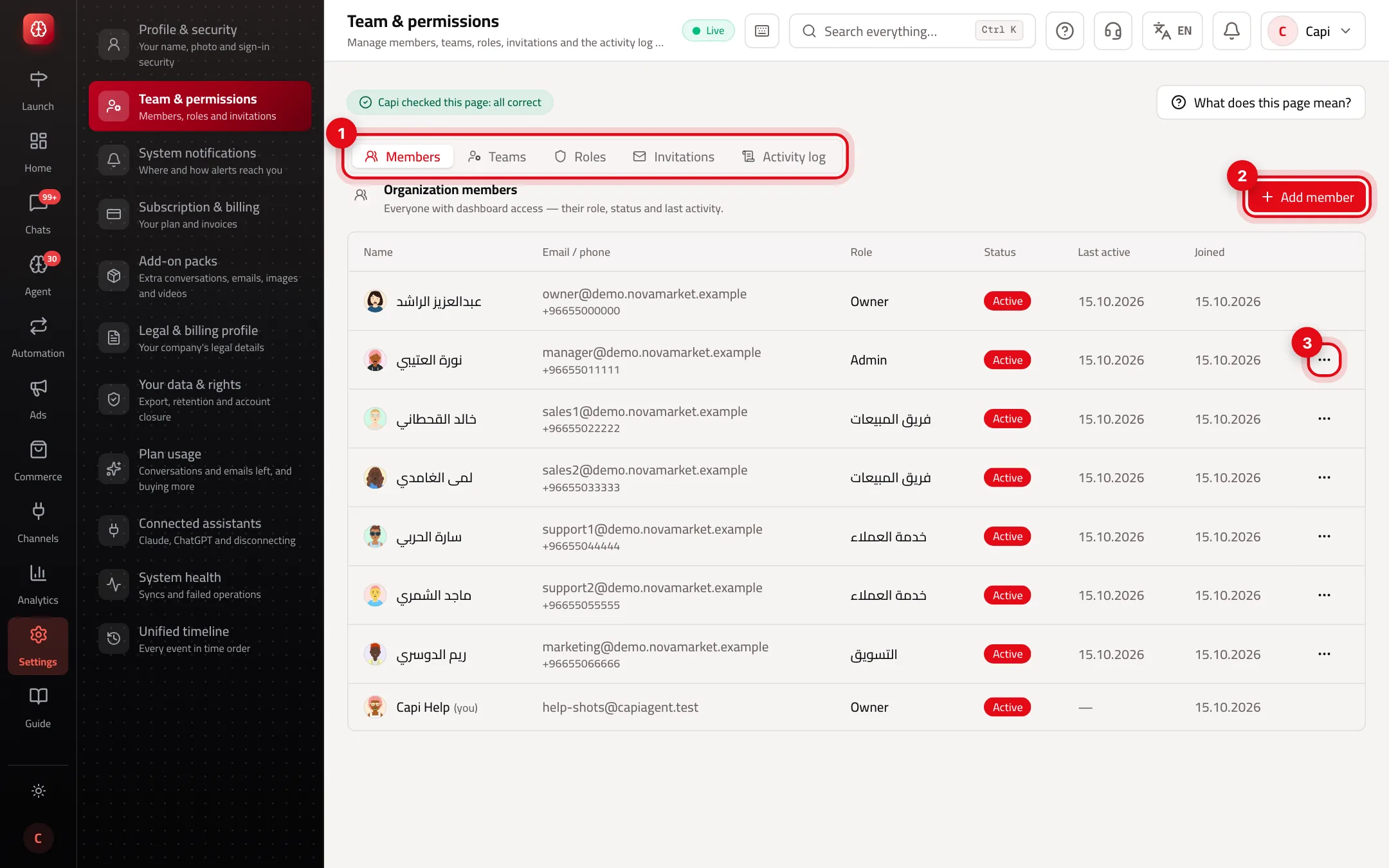
- 1Sekmeler: üyeler, ekipler, roller, davetler, etkinlik günlüğü.
- 2“Üye ekle” davet penceresini açar.
- 3Her üyenin “⋯” menüsü: rolü değiştir, erişim süresi, askıya al, devre dışı bırak. Sahip ve sizin için görünmez.
Roller ve her birinin yapabildikleri
Birini davet ederken ya da rol değiştirirken bunlardan birini seçersiniz:
Sahip
- Nedir
- Hesap sahibi. Tüm yetkiler; üye listesinden değiştirilemez veya askıya alınamaz, davetle verilmez.
- Ne zaman kullanılır
- Mağazanın ya da şirketin sahibi.
- Nasıl başlanır
- Hesapla birlikte oluşur.
Yönetici
- Nedir
- Sahipliği devretmek ve organizasyonu silmek dışında her şeye tam erişim.
- Ne zaman kullanılır
- Faturalama, bağlantılar ve ekip konusunda güvendiğiniz bir ortak ya da operasyon müdürü.
- Nasıl başlanır
- Yalnızca tam erişimi olan bir üye verebilir.
Üye (temel erişim)
- Nedir
- Müşterileri, siparişleri, ürünleri, kampanyaları, sohbetleri, analizleri ve reklamları görür; sohbetlere yanıt verir.
- Ne zaman kullanılır
- Müşterilere yanıt veren, ayarları değiştirmeyen biri.
- Nasıl başlanır
- Davetteki varsayılan seçim.
Özel rol
- Nedir
- “Roller” sekmesinde tam ihtiyaç duyulan yetkilerle kurduğunuz rol; örneğin “Satış ekibi” ya da “Müşteri desteği”.
- Ne zaman kullanılır
- Ne Yönetici ne de Üye uyduğunda; örneğin kampanya yöneten ama faturalamayı görmeyen bir pazarlamacı.
- Nasıl başlanır
- Önce oluşturun, sonra davette ya da “Rolü değiştir”den seçin.
Yeni bir üye davet edin
Üç adım; son adımda “Evet, daveti gönder”e basmadan hiçbir şey gönderilmez.
- 1
İletişim bilgileri
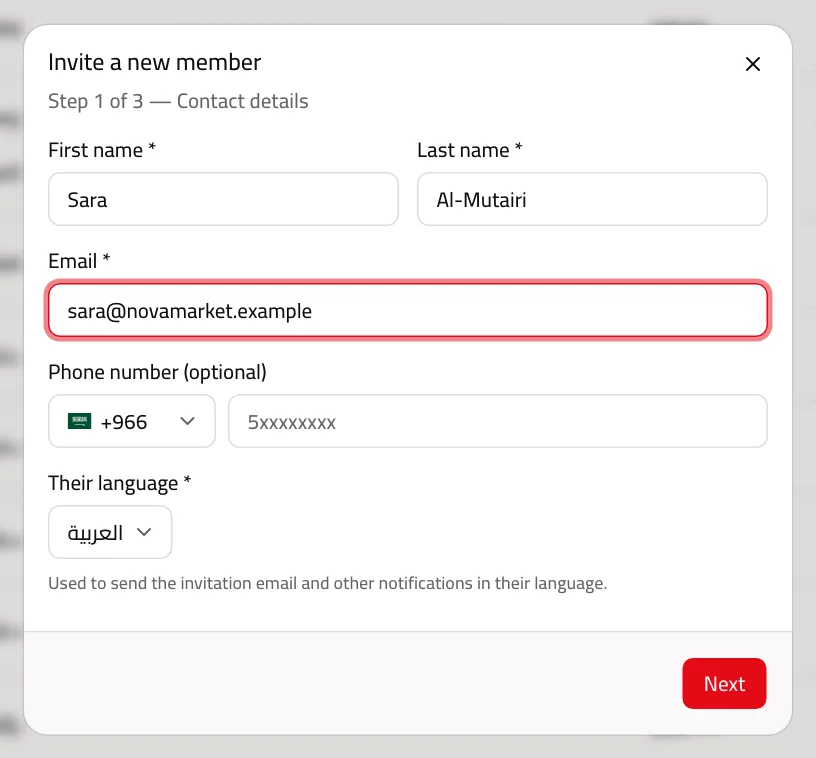
“Üye ekle”ye basın. Ad, soyad ve e-postayı, isterseniz telefonu girin ve “Kişinin dili”ni seçin; davet e-postası ve bildirimleri bu dilde gider. Sonra “İleri”.
- 2
Rol ve yetkiler
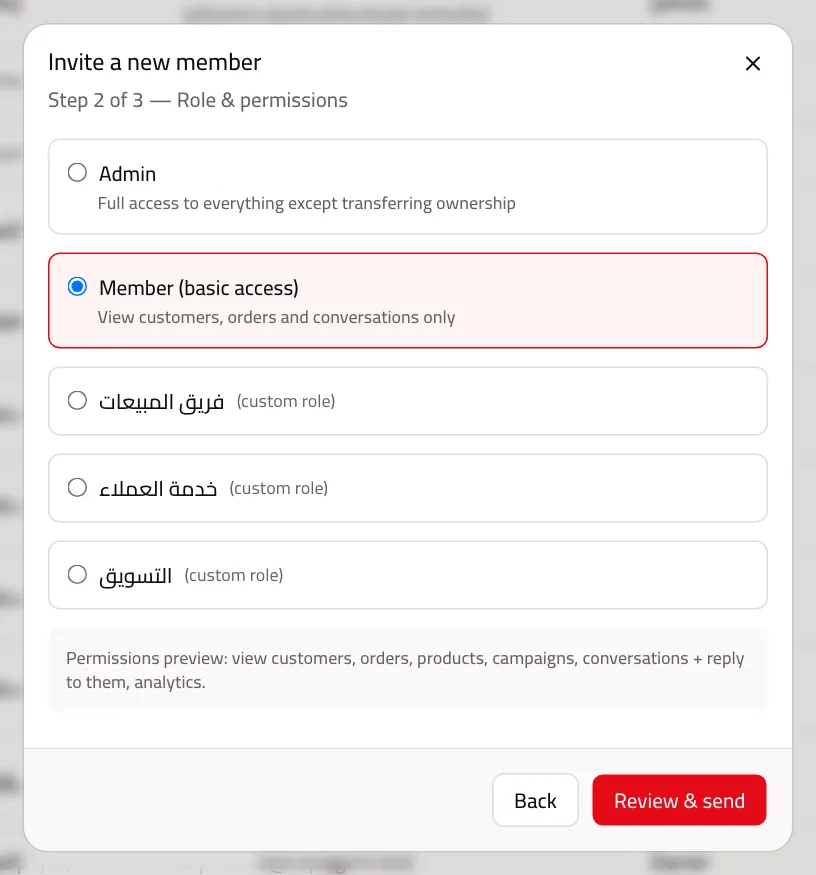
“Yönetici”, “Üye (temel erişim)” ya da özel rollerinizden birini seçin. Altında neler yapabileceğinin önizlemesi görünür. Sonra “İncele ve gönder”.
- 3
Onay
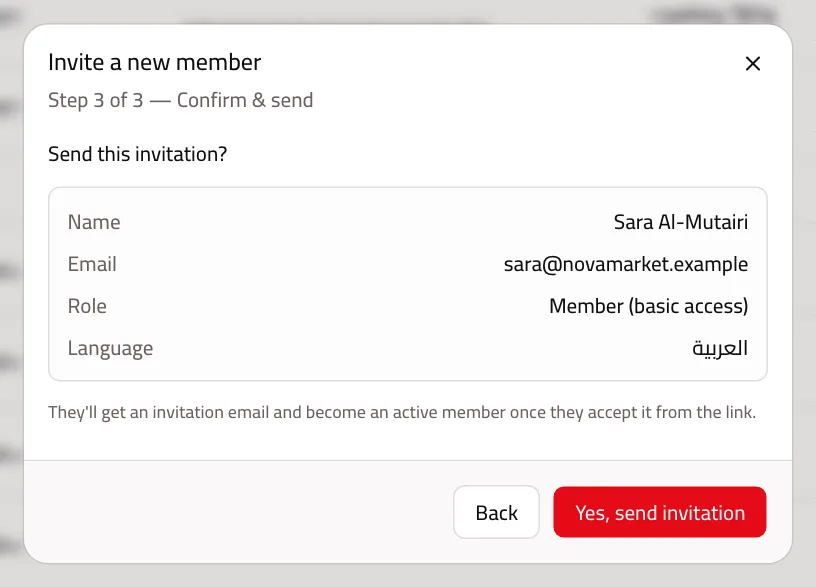
Ad, e-posta, rol ve dili kontrol edin, ardından “Evet, daveti gönder”e basın.
- 4
Kabulü bekleyin
Kişiye 7 gün geçerli bir davet e-postası gider; bağlantıdan kabul ettiğinde aktif üye olur. O zamana kadar davet “Davetler” sekmesinde “Kabul bekliyor” olarak durur; buradan “Yeniden gönder”, “Yeni bağlantı oluştur ve kopyala” ya da “Daveti iptal et” seçebilirsiniz.
Roller sekmesi
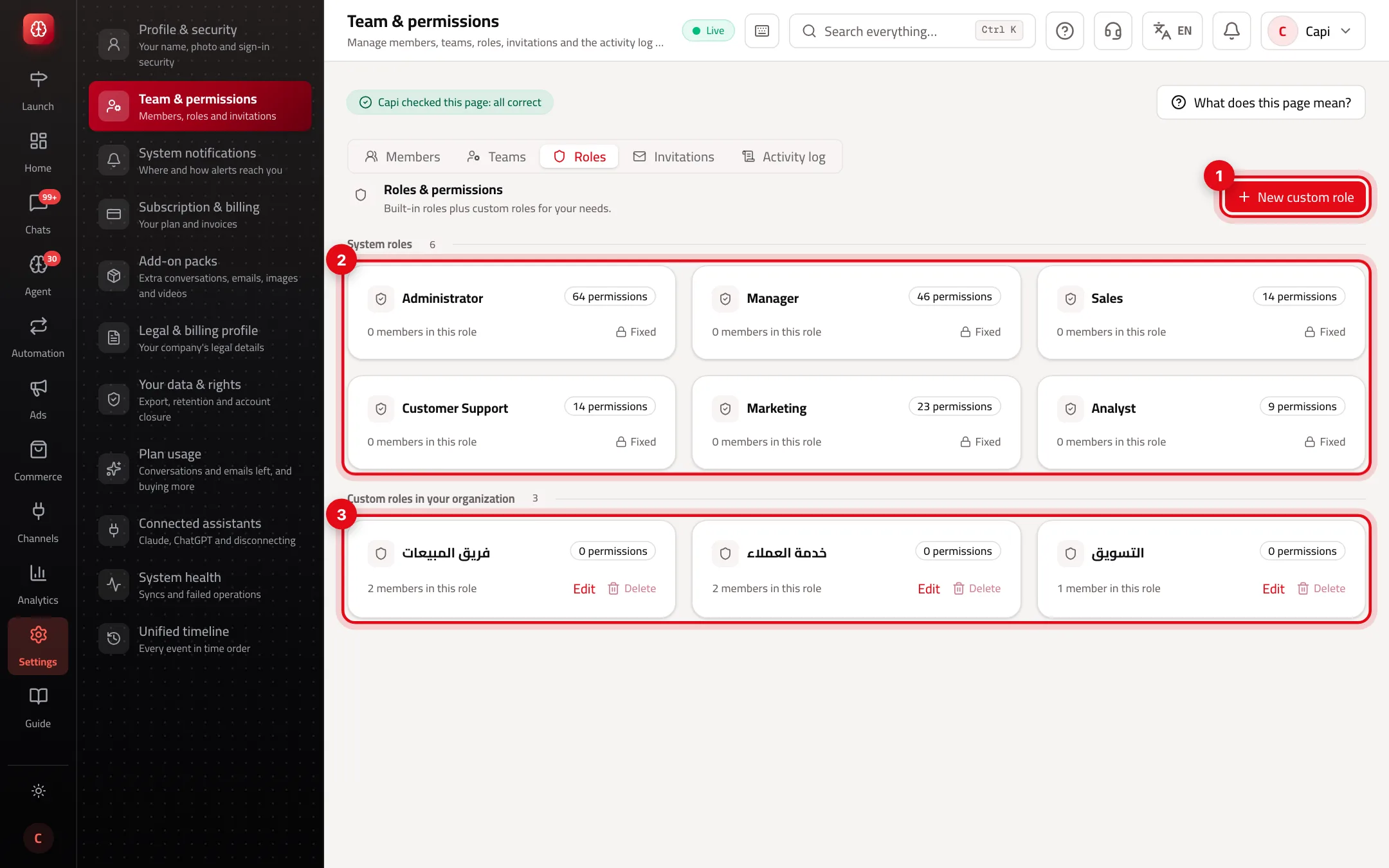
- 1“Yeni özel rol”: bir ad ve yetkileri.
- 2Sistem rolleri: her birinin kaç yetki içerdiğini gösteren sabit roller; düzenlenemez.
- 3Özel rolleriniz: yetki ve üye sayıları, “Düzenle” ve “Sil” ile.
Özel rol oluşturun
- 1
Pencereyi açın
“Roller”de “Yeni özel rol”e basın ve net bir ad verin; örneğin “Kıdemli satış temsilcisi”.
- 2
Her bölüm için seviye seçin
Her bölümün (müşteriler, siparişler, kampanyalar ve otomasyonlar, faturalama, ekip…) dört seviyesi vardır. Her birinin altında “Açar:” satırı açtığı sayfaları listeler; “Ayrıntılar” ile tek tek işlem seçebilirsiniz.
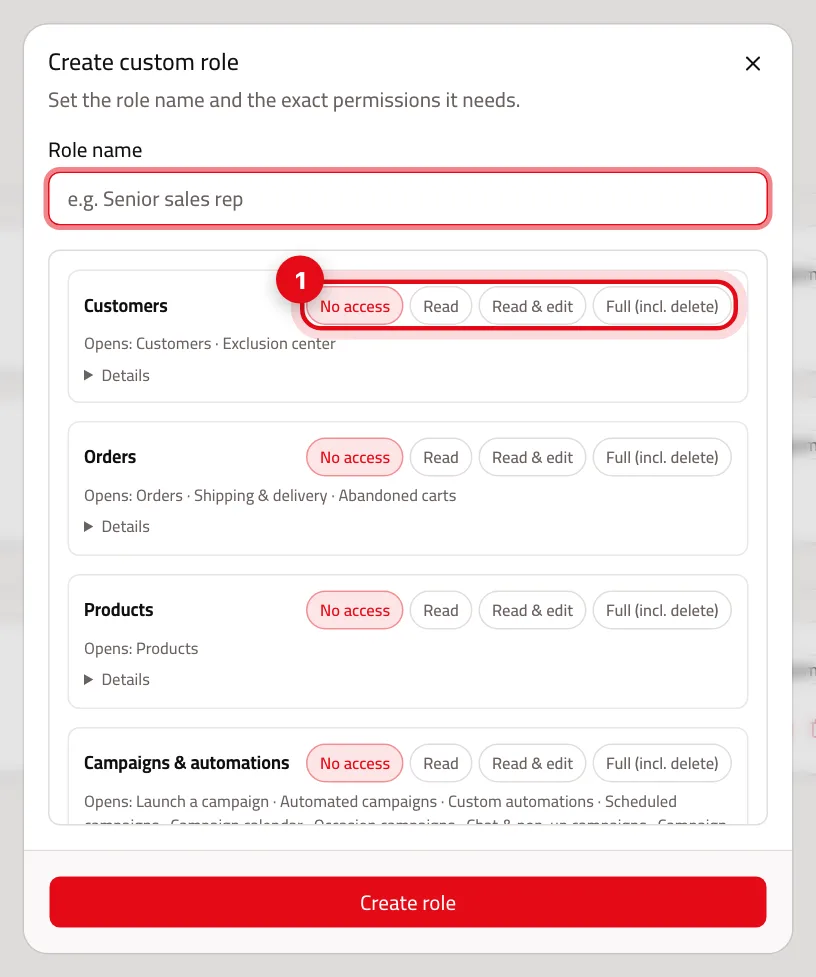
- 1Bölüm seviyeleri: Erişim yok, Okuma, Okuma ve düzenleme, Tam (silme dahil).
- 3
Kaydedin ve atayın
“Rolü oluştur”a basın. Sonra davette ya da mevcut bir üye için “⋯” → “Rolü değiştir”den seçin.
Yetki seviyeleri
Seviye, altındaki gerçek işlemleri işaretleyen bir kısayoldur. Her seviye bir öncekini içerir:
| Seviye | Ne ekler |
|---|---|
| Erişim yok | Bölüm ve sayfaları gizlenir. |
| Okuma | Görüntüleme ve varsa dışa aktarma. |
| Okuma ve düzenleme | Günlük iş: ekleme, düzenleme, yanıtlama, gönderme, etiketleme, senkronizasyon. |
| Tam (silme dahil) | Geri alınamayan ya da para ve erişime dokunan her şey: silme, iade, sipariş iptali, onaylama, platform bağlantısını kesme, aboneliği yönetme, üye davet etme, rolleri yönetme. |
| Özel | “Ayrıntılar”dan bir bölümün yalnızca bazı işlemlerini seçtiğinizde görünür. |
Kimse kendisinde olmayan bir rolü ya da yetkiyi veremez.
Mevcut bir üyeyi yönetme
| “⋯” menüsünden | Ne olur |
|---|---|
| Rolü değiştir | Yönetici, Üye ya da özel rollerinizden biri. Bir sonraki istekten itibaren geçerlidir. |
| Erişim süresi | Kalıcı, 1 gün, 1 hafta, 1 ay, 3 ay ya da 1 yıl. Bittiğinde erişim hemen reddedilir; tabloda “… gün sonra bitiyor” görünür. |
| Askıya al | Üyeyi silmeden erişimini durdurur; istediğiniz zaman “Yeniden etkinleştir”. |
| Üyeyi devre dışı bırak | Hesaptaki üyeliğini sonlandırır. |
Diğer sekmeler
Ekipler
- Nedir
- “Satış” ve “Destek” gibi üye grupları.
- Ne zaman kullanılır
- Sohbetlerin ve eskalasyonların tek kişiye değil bir gruba gitmesi gerektiğinde.
- Nasıl başlanır
- “Ekipler”, ardından ekleme düğmesi; üyeleri seçin. Ekip kartından kişi ekleyip çıkarabilirsiniz.
Davetler
- Nedir
- Gönderilen her davet ve durumu: kabul bekliyor, kabul edildi, süresi doldu, iptal edildi.
- Ne zaman kullanılır
- E-posta ulaşmadıysa ya da davetin süresi dolduysa.
- Nasıl başlanır
- “Yeniden gönder” ya da “Yeni bağlantı oluştur ve kopyala” ile kendiniz gönderin.
Etkinlik günlüğü
- Nedir
- Hesaptaki son 60 işlem: kim, ne ve ne zaman.
- Ne zaman kullanılır
- Bir rolü kimin değiştirdiğini ya da bir daveti kimin iptal ettiğini öğrenmek için.
- Nasıl başlanır
- “Etkinlik günlüğü” sekmesi. Tam geçmiş “Birleşik zaman çizelgesi”ndedir.
En iyi uygulamalar
- Herkese işine yetecek en az yetkiyi verin. Üye ya da özel bir rolle başlayın, gerektiğinde yükseltin.
- Yönetici rolünü bir ya da iki kişiyle sınırlayın; faturalamayı görür, platform bağlar ve ekibi yönetir.
- Serbest çalışanlar ve geçici personel için, sonradan silmeyi hatırlamak yerine bir “Erişim süresi” belirleyin.
- Biri ayrıldığında aynı gün “Üyeyi devre dışı bırak”a basın.
- Geniş yetkisi olan herkesten “Profil ve güvenlik”te iki adımlı doğrulamayı açmasını isteyin.
Sık yapılan hatalar ve çözümleri
SorunDavette “İleri” çalışmıyor.
ÇözümAd, soyad ve e-posta zorunludur. Doldurun.
Sorun“Bu e-posta zaten üye” ya da “Bekleyen bir davet var”.
ÇözümKişi ekipte ya da açık bir daveti var. Yeni davet yerine “Davetler”den yeniden gönderin.
SorunDavet e-postası ulaşmadı.
Çözüm“Davetler”de “Yeni bağlantı oluştur ve kopyala”ya basın ve bağlantıyı kendiniz gönderin. Eski bağlantı çalışmaz olur.
SorunÖzel bir rolü silemiyorum.
ÇözümÖnce üyelerini başka bir role taşıyın. Üyesi olan rol silinemez.
SorunÖzel rollü bir üye hiçbir sayfa görmüyor.
ÇözümRolün yetkisi yok. Rolde “Düzenle”yi açın ve gereken bölümlerin seviyesini yükseltin.
SorunYönetici verirken “Yetkiniz yok”.
ÇözümYönetici rolünü yalnızca tam erişimi olan bir üye verebilir ve kimse sahip olmadığı yetkiyi veremez.
Demo mağazadan ekran görüntüsü
Sayfanın bölümleri
- 1
Members
Everyone with dashboard access, and their role. The tabs here move between members, teams, roles, invitations and the log.
- 2
Teams
Groups of members that conversations and escalations are routed to.
Örnek“Finance” receives refund requests, “Support” everything else. - 3
Roles
What each member can see and do in the dashboard.
ÖrnekA member with the “Sales” role replies to conversations but can't see billing or connect platforms. - 4
Invitations
Invitations you sent that haven't been accepted yet.
- 5
Activity log
Who changed what, and when, in the account.
İlgili makaleler
Yanıtınızı bulamadınız mı?