Social media ads
Campaigns
All your campaigns and managing them
All your campaigns on every platform, managed from here.
Sayfayı panelde açKampanyalar sayfası nasıl çalışır
Tüm platformlardaki tüm kampanyalarınız tek tabloda: Capi'den başlattıklarınız ve platformun kendi Reklam Yöneticisinde oluşturduklarınız. Her biri, seçtiğiniz dönem için (varsayılan: bu ay) platform harcamasını mağazanıza getirdiği siparişlerin yanında gösterir.
Tablodan bir kampanyayı duraklatır, devam ettirir, günlük bütçesini değiştirir veya bitirirsiniz. Değişiklik platforma gider ve Reklam Yöneticisinde görünür. Yönetmek için “Reklamları yönet” yetkisi gerekir; yoksa yalnızca rakamları görürsünüz. Ekran görüntüleri İngilizce paneldendir.
Bir kampanya satırını okuyun
Tablonun üstündeki süzgeçler: platform, durum ve kaynak (Capi'den ya da Reklam Yöneticisinden). Tablo geniştir; sondaki “İşlemler”e ulaşmak için yana kaydırın.
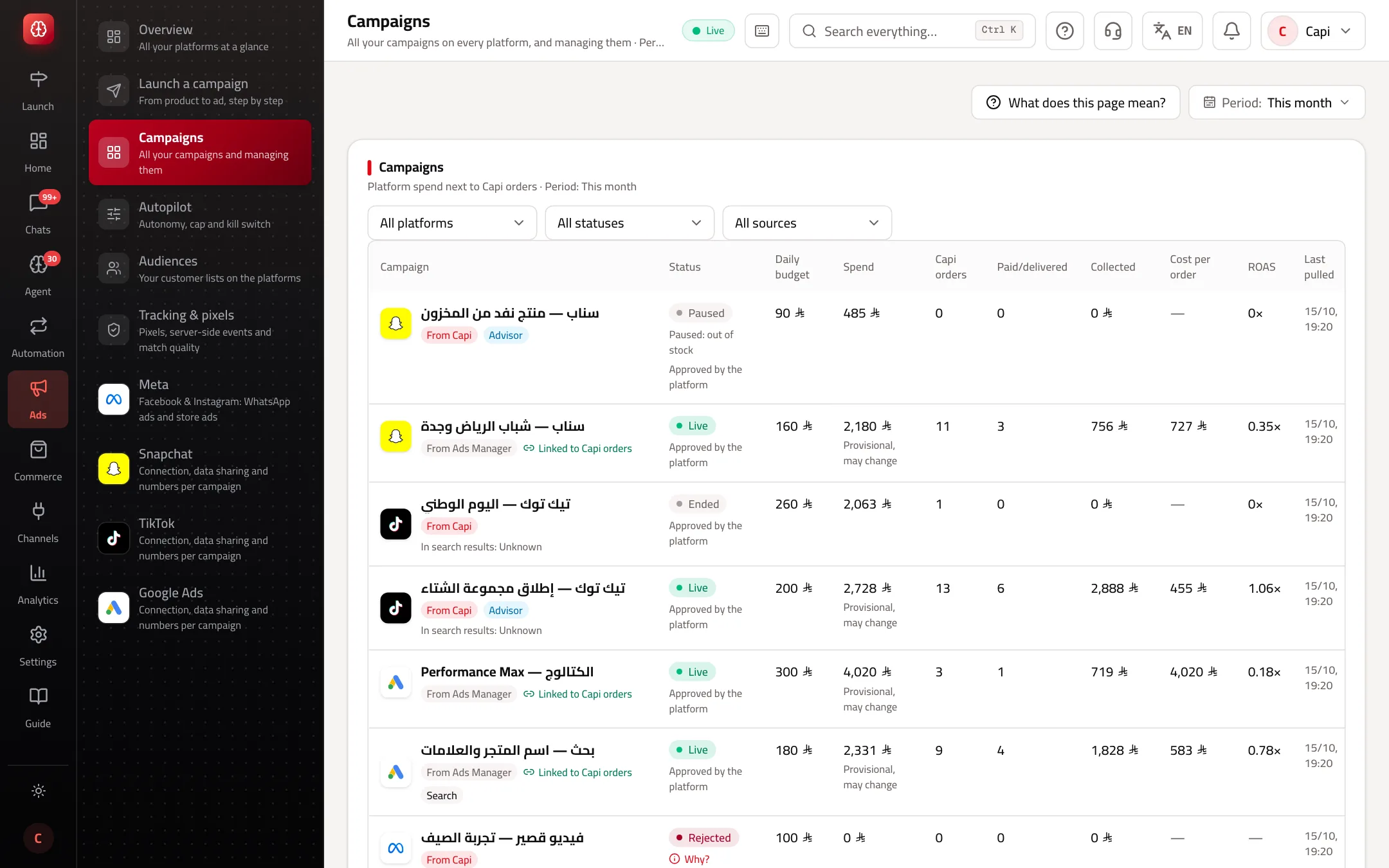
- 1Kampanya, platformu ve kaynağı — “Capi'den” ya da “Reklam Yöneticisinden” — ve danışman yönetiyorsa “Danışman” rozeti.
- 2Durum ve altında duraklatılma nedeni: siz, platform, danışman, stok tükenmesi, aylık tavan ya da acil durdurma.
- 3“Capi siparişleri”: kampanyanın mağazanıza getirdiği siparişler. Ardından ödenmiş/teslim edilmiş, tahsil edilen, sipariş maliyeti ve ROAS.
Kampanya işlemleri ve sonuçları
| İşlem | Ne olur | Basmadan önce |
|---|---|---|
| Duraklat | Siz devam ettirene kadar platformda harcama durur | Hiçbir şey silinmez |
| Devam ettir | Mevcut günlük bütçesiyle yeniden harcar | Acil durdurma açıkken olmaz |
| Bütçeyi değiştir | Yeni günlük bütçe platforma gider | Kampanya başına saatte bir kez. Tavanınıza karşı ay tahmini ve aşarsa uyarı görünür; karar sizin |
| Kampanyayı bitir | Platformda biter ve Capi'den bir daha çalışmaz | Onaylamak için kampanya adını yazın |
| Danışman yönetsin | Danışman bu kampanyanın bütçesini Otomatik pilot seviyenize göre yönetir | Önce seviyeyi ve tavanı belirleyin |
| Yeniden dene | Başarısız başlatmada kaldığı yerden devam eder, hiçbir şey iki kez oluşturulmaz | Önce başarısızlık nedenini okuyun |
Google tek bir günde günlük bütçenin iki katına kadar harcayabilir, ama ayda bütçe × 30,4'ü asla aşmaz.
Bir kampanyanın bütçesini değiştirin
- 1
Kampanyanın işlemlerini açın
Satırın sonundaki “İşlemler” sütununda “Bütçeyi değiştir”e basın.
- 2
Yeni bütçeyi girin
Mevcut bütçeyi, platform asgarisini ve bu ayın tavanınıza karşı tahminini görürsünüz.
- 3
Onaylayın
“Bütçeyi değiştir”e basın. Platforma gider ve Otomatik pilot'taki “İşlem kaydı”na yazılır.
Kampanyalarınızı yönetmek
- Sipariş maliyeti ve ROAS'a göre karar verin. Sipariş maliyeti diğerlerinin iki katı olan kampanyayı duraklatın ve bütçesini en iyiye taşıyın.
- Bütçeleri her gün değiştirmeyin; platformlar her değişiklikten sonra yeniden öğrenmek için günlere ihtiyaç duyar.
- Reklam Yöneticisinde oluşturulan kampanyalar da burada mağaza rakamlarınızla görünür; Capi'ninkilerle aynı temelde karşılaştırırsınız.
- Sayfasını açmak için kampanya adına tıklayın: tasarım, bütçe geçmişi, platformun geri bildirimi ve siparişlerinin kapıda ödeme riski.
Sık yapılan hatalar ve çözümleri
Sorun“Devam ettir” çalışmıyor.
ÇözümAcil durdurma açık ya da kampanya stok nedeniyle duraklatıldı. Neden durumun altında yazar.
SorunBütçe değişikliği reddedildi.
ÇözümBütçe bir saatten kısa süre önce değişti ya da tutar platform asgarisinin altında.
SorunKampanya “Reddedildi” gösteriyor.
ÇözümPlatform reddetti. Platformun yazdığı geri bildirimi ve Capi'nin açıklamasını okumak için kampanya sayfasını açın.
Demo mağazadan ekran görüntüsü
Sayfanın bölümleri
- 1
Managing
Pause, resume, change the budget or end a campaign — and the change shows in the platform's ads manager.
ÖrnekA campaign whose cost per order is twice the others': pause it and move its budget to the best one. - 2
Each campaign's numbers
The platform's spend, the orders the campaign brought into your store, and the cost of each order.
İlgili makaleler
Yanıtınızı bulamadınız mı?