Automations & campaigns
Custom automations
Triggers with your own steps
A custom automation starts from an event you choose, and runs alongside the ready-made ones.
Sayfayı panelde açÖzel otomasyona ne zaman ihtiyaç duyarsınız
Hazır otomasyonlar yalnızca açtığınız bilinen anlardır. Özel otomasyonda olayı, kime ve hangi sipariş değerinde gideceğini kendiniz seçer, mesaj serisini kendiniz yazarsınız. Hazır olanların yanında çalışır, onların yerine geçmez.
Özel otomasyon her zaman pazarlamadır: aynı haftalık sınıra ve WhatsApp günlük sınırına sayılır, aboneliğini iptal edene asla ulaşmaz. İşlemsel sipariş durumu mesajlarının yeri otomatik kampanyalardaki “Sipariş durumu bildirimleri”dir.
Yeni bir özel otomasyon ilk adımıyla ama hiçbir kanal açık olmadan oluşturulur; “Tetikleyici ayarları”ndan bir kanal açana kadar hiçbir şey göndermez. Bir tariften kopyalanan, metnini önce gözden geçirmeniz için duraklatılmış eklenir. Ekran görüntüleri İngilizce paneldendir.
Başlayabileceği olaylar
İki olay kaynağı: müşterinin ajanla etkinliği (yaklaşık her saat kontrol edilir) ve bağlı mağazanızda sipariş durumu değişikliği (hemen çalışır).
Ajan bir ürün önerdi
- Nedir
- Ajan sohbette müşteriye bir ürün önerdiğinde başlar.
- Ne zaman kullanılır
- Satın almayanlar için saatler sonra takip; satın almaya en yakın an.
- Nasıl başlanır
- “Olay kaynağı”: “Müşteri etkinliği olayı”, “Olay türü”: “Ajan bir ürün önerdi”. Adım koşulunu “Satın almadıysa” yapın.
Ödemeye başladı
- Nedir
- Müşteri ajana satın almak istediğini onaylayıp ajan ödeme bağlantısını ya da sipariş adımlarını gönderdiğinde başlar.
- Ne zaman kullanılır
- Ödemeye gelip duran birini kurtarmak. Alt ve üst değer ürün fiyatını okur.
- Nasıl başlanır
- “Olay türü”: “Ödemeye başladı”. Kısa bir gecikme, örneğin 45 dakika.
Sohbet başlattı
- Nedir
- Müşterinin mağazanızla açtığı her yeni sohbetle başlar.
- Ne zaman kullanılır
- Sizinle gerçekten konuşanları sohbetten bir gün sonra karşılamak.
- Nasıl başlanır
- “Olay türü”: “Sohbet başlattı”.
Sipariş durumu değişikliği
- Nedir
- Sipariş seçtiğiniz bir duruma geçtiği anda başlar: Beklemede, Hazırlanıyor, Kargolandı, Teslim edildi, İptal edildi, İade edildi. Alt ve üst değer sipariş toplamını okur.
- Ne zaman kullanılır
- Büyük bir siparişin neden iptal edildiğini sormak ya da iadeden sonra hal hatır sormak.
- Nasıl başlanır
- “Olay kaynağı”: “Sipariş durumu değişikliği”, sonra “Sipariş durumu”nu seçin. Mesaj durum değiştiği anda gider; tek mesajla sınırlı tutun.
“Özel otomasyonlar” sayfasını okuyun
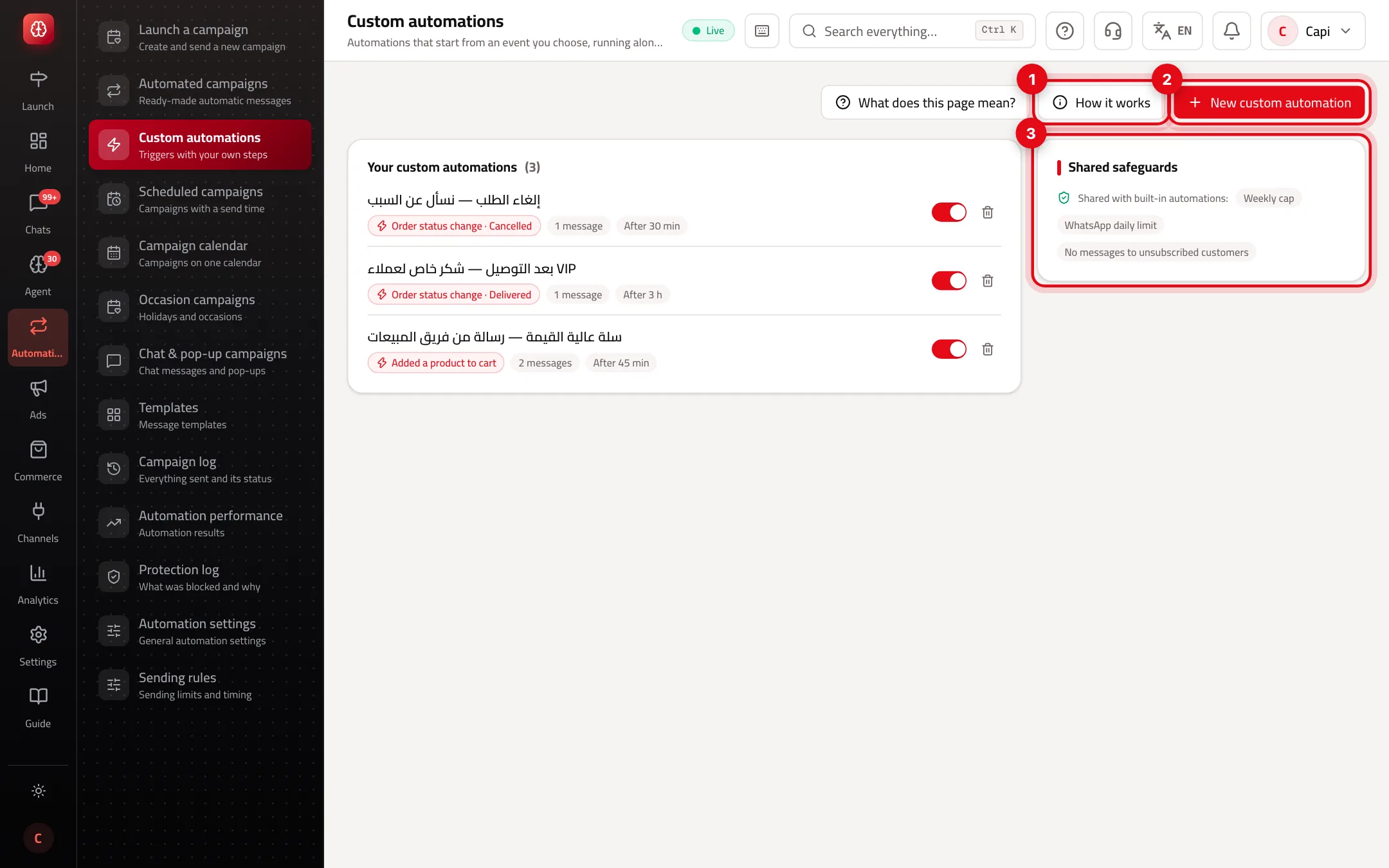
- 1“Nasıl çalışır”: hazır ve özel otomasyonlar yan yana.
- 2“Yeni özel otomasyon”: tek pencerede boş form ve hazır tarifler.
- 3“Ortak korumalar”: haftalık sınır, WhatsApp günlük sınırı ve aboneliği iptal edenlere mesaj yok.
Özel otomasyon oluşturun
- 1
Formu açın
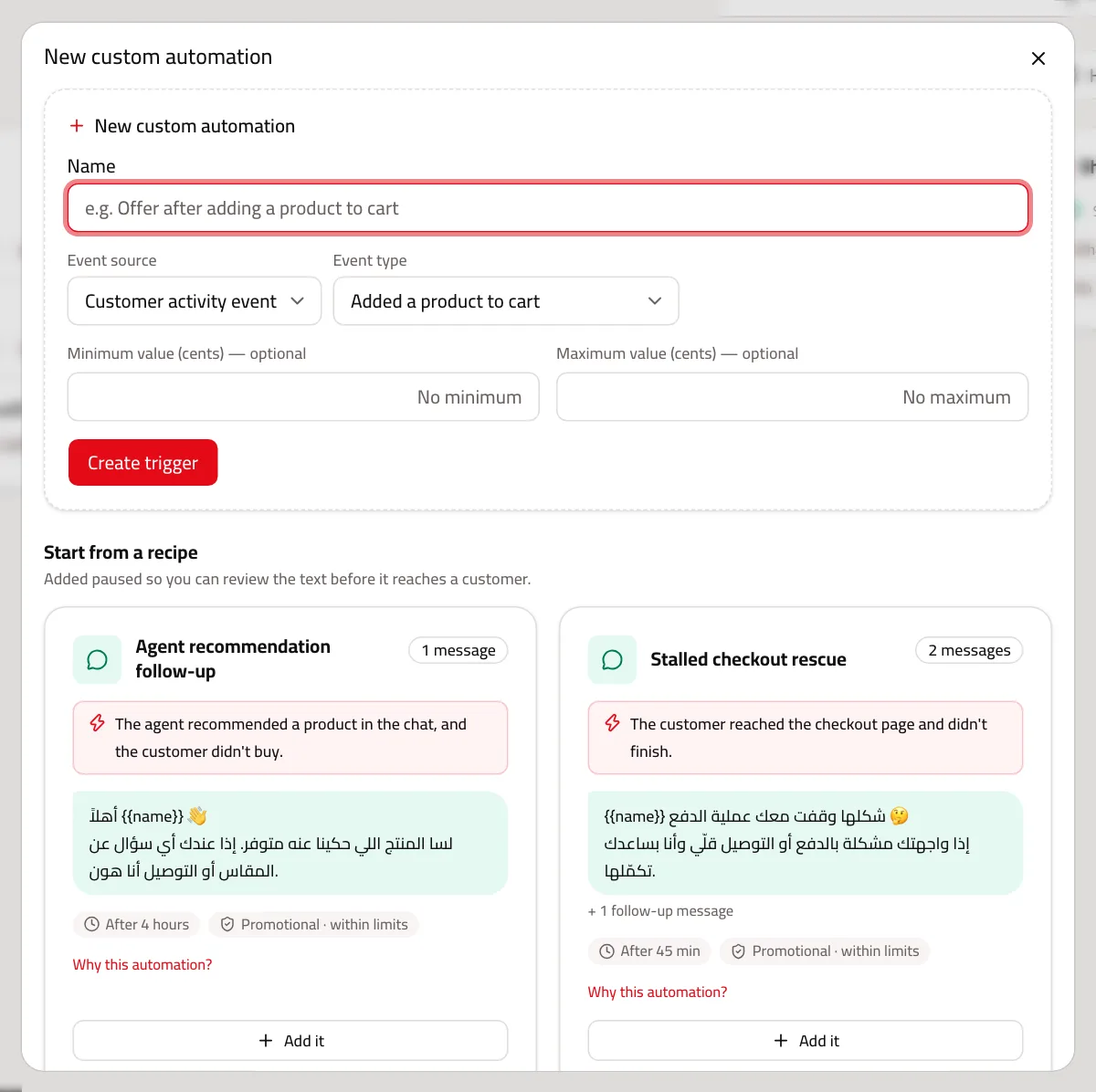
“Yeni özel otomasyon”a basın. Pencerenin üstünde boş form, altında “Hazır bir tariften başlayın” vardır.
- 2
Ad verin ve olayı seçin
“Ad”ı yazın, ardından “Olay kaynağı”nı ve “Olay türü”nü ya da “Sipariş durumu”nu seçin. “En düşük değer (kuruş)” ve “En yüksek değer (kuruş)” belirleyebilirsiniz: değer para biriminin en küçük biriminde yazılır, yani 500 SAR = 50000. “Tetikleyici oluştur”a basın.
- 3
Ayarları yapın
Listeden açın. “Tetikleyici ayarları”nda “WhatsApp ile gönder”i açın, “Varsayılan gecikme (dakika)”yı ayarlayın; aynı müşteride tekrarlanmaması için “Bu tetikleyicinin mesajları arasındaki en az gün”ü de belirleyebilirsiniz. “Ayarları kaydet”e basın.
- 4
Mesajları yazın ve kitleyi belirleyin
İlk adımın metnini düzenleyin ve 24 saatlik pencere dışı için bir şablon seçin. “Adım ekle” ile adımlar ekleyin; her birinin kendi koşulu vardır. Sonra isterseniz kitleyi segment, şehir ya da değerle daraltın.
- 5
Açın
“Tetikleyiciyi aç/kapat” anahtarı listede adının yanındadır. İlk gerçek mesajından sonra olay türünü değiştiremez ve silemezsiniz; bunun yerine kapatın.
Hazır ve özel arasındaki fark
| Hazır otomasyonlar | Özel otomasyonlar | |
|---|---|---|
| Olay | Her tür için sabit | Siz seçersiniz |
| Değer koşulu | Yok | Olay değeri için alt ve üst sınır |
| Sayı | 13 tür, yenisi eklenemez | Sınırsız |
| Koruma | Haftalık sınır, WhatsApp sınırı, abonelik iptali | Aynısı; haftalık sınırda birlikte sayılır |
| Sınır daraldığında öncelik | Türe göre | Tüm hazır türlerden sonra |
İşe yarayan fikirler
- Ajan önerisi takibi: “Ajan bir ürün önerdi”, 4 saat sonra, “Satın almadıysa” koşuluyla. Bu anı kapsayan hazır tür yoktur.
- İptali sormak: “Sipariş durumu değişikliği” → “İptal edildi”, yalnızca büyük siparişler için “En düşük değer” ile. Nedenini soran bir mesaj bazı siparişleri geri kazandırır.
- İade sonrası takip: “İade edildi”, müşteriye neyin uymadığını soran bir mesajla.
- En düşük değerle normal ve büyük siparişleri ayırın; iki otomasyonda her birine farklı mesaj.
- “Sohbet başlattı” gibi sık tekrarlanan her olay için “Bu tetikleyicinin mesajları arasındaki en az gün”ü belirleyin.
Sık yapılan hatalar ve çözümleri
SorunOtomasyon oluşturdunuz ama hiçbir şey göndermiyor.
ÇözümAçık kanal yok. Açın, “Tetikleyici ayarları”nda “WhatsApp ile gönder”i açıp “Ayarları kaydet”e basın.
SorunBir tarif kopyaladınız ve çalışmıyor.
ÇözümTarifler duraklatılmış eklenir. Metni gözden geçirin, sonra “Tetikleyiciyi aç/kapat” anahtarını açın.
SorunOlay türünü değiştiremiyorsunuz.
ÇözümOtomasyon gerçek mesajlar gönderdi. Diğer olayla yeni bir tane oluşturup eskisini kapatın.
SorunDeğer koşulu hiçbir siparişi yakalamıyor.
ÇözümDeğer kuruş cinsindendir: 500 SAR = 50000, 500 değil.
Demo mağazadan ekran görüntüsü
Sayfanın bölümleri
- 1
How it differs from ready-made
Ready-made automations are known moments you just turn on. A custom one lets you pick its event, who it goes to and under what conditions, and write its messages.
ÖrnekEvent “Order cancelled” → for orders over 500 SAR → a message asking why. - 2
The same protection
It shares the weekly cap and WhatsApp's daily limit, and never reaches anyone who unsubscribed.
İlgili makaleler
Yanıtınızı bulamadınız mı?