Conversations
Settings & reports
Routing and reports
Here you set how your team works in conversations: how fast it must reply, who picks up the conversation, and the rules for replying and closing.
Sayfayı panelde açBu sayfa neyi ayarlar
Burada ekibinizin konuşmalarda nasıl çalışacağını belirlersiniz: ne kadar hızlı yanıt vermesi gerektiği, konuşmayı kimin alacağı, yanıt ve kapanış kuralları, müşteriye memnuniyetinin sorulup sorulmayacağı ve ne zaman dönemsel bir özet alacağınız.
Yanda “What happens to one conversation” mevcut ayarlarınızdan hesaplanır ve kaydetmeden önce siz düzenledikçe güncellenir.
Okumak için ayarları görme, kaydetmek için ayarları düzenleme yetkisi gerekir. Gelen kutusunda çalışan bir ekip üyesi, ölçüldüğü süreyi değiştiremez.
Ayarlar ve varsayılanları
| Ayar | Varsayılan | Notlar |
|---|---|---|
| First reply (yeni müşteri için) | 15 dk | 1 dakika ile 7 gün arası. |
| Follow-up reply (ilkinden sonraki her yanıt) | 10 dk | 1 dakika ile 7 gün arası. |
| Full resolution (konuşma kapanana kadar) | 4 saat | 1 saat ile 30 gün arası. |
| Auto-assignment to team members | Kapalı | “Least busy”, “Round robin” ya da “Within the team”; “Max open conversations per team member” 5. |
| Respect working hours | Açık | Mağaza saatleri dışında hiçbir ekip üyesine atama yapılmaz. |
| Require starting the conversation before replying | Açık | Kimin ne zaman devraldığını kaydeder ve iki ekip üyesinin aynı anda yanıt vermesini önler. |
| Require a closing reason | Açık | Müşterilerin neden iletişime geçtiğinin ve konuşmaların nasıl bittiğinin tek yapılandırılmış kaydı. |
| Store time zone | Riyad | Süreler ve raporlar bu dilimde hesaplanır. |
| AI quality analysis of team members | Kapalı | Açmak, müşteriye kayıt bildirimini zorunlu kılar. |
| Request a rating after closing | Kapalı | Müşterinin dilinde 1–5 yıldız değerlendirme bağlantısı; konuşma başına bir kez, çalışma saatleri içinde. |
| Scheduled report | Kapalı | Günlük ya da haftalık, en fazla 20 e-posta. Varsayılan alıcı yok. |
Sınırların dışındaki değerler kaydederken sunucuda düzeltilir ve “We adjusted these values to stay within limits” görünür.
Kurallarınızı ayarlayın
Ekran görüntüleri İngilizce paneldendir.
- 1
Yanıt ve çözüm süreleri
“Reply and resolution deadlines” bölümünü açın; “First reply” ve “Follow-up reply”ı dakika, “Full resolution”ı saat olarak girin. Ekip üyelerinin gördüğü sayaç budur; süre dolduğunda gecikme kaydedilir.
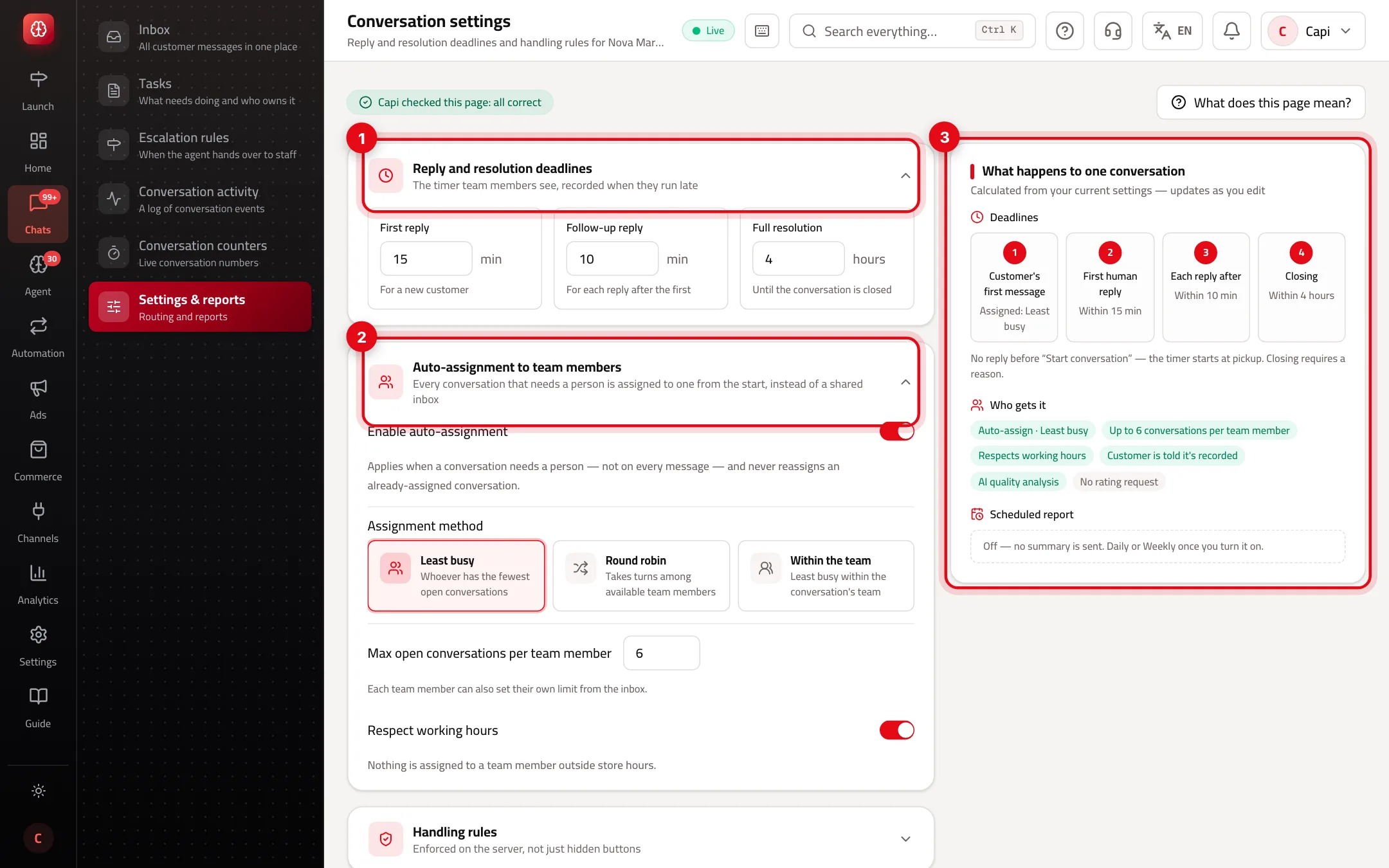
- 1“Reply and resolution deadlines”.
- 2“Auto-assignment to team members”.
- 3“What happens to one conversation”: ayarlarınızdan hesaplanır ve siz düzenledikçe güncellenir.
- 2
Otomatik atama
Bir kişiye ihtiyaç duyan her konuşmanın paylaşılan bir kutu yerine baştan birine atanmasını istiyorsanız “Enable auto-assignment”ı açın. “Assignment method” seçin: “Least busy” en az açık konuşması olana, “Round robin” müsait üyeler arasında sırayla verir; “Within the team” konuşmanın ekibindeki en az meşgul üyeyi seçer. Her mesajda değil, konuşma bir kişiye ihtiyaç duyduğunda uygulanır ve zaten atanmış bir konuşmayı yeniden atamaz.
- 3
İşleme kuralları
“Require starting the conversation before replying” ve “Require a closing reason” yalnızca gizlenen düğmeler değil, sunucuda uygulanan kurallardır. “Store time zone”u seçin, ardından “Save settings”e basın.
- 4
Dönemsel rapor
“Scheduled report” bölümünde “Enable scheduled report”u açın; “Frequency”, “Send day” ve “Send time” seçin ve “Recipient emails” alanına her satıra bir e-posta yazın. Günlük rapor önceki günü, haftalık rapor son yedi tam günü kapsar. “Include team performance” ekip üyelerinin ad ve rakamlarından oluşan bir tablo ekler. “Save schedule”a ya da denemek için “Send a copy now”a basın.
En iyi uygulamalar
- Ekibinizin gerçekten tutabileceği bir ilk yanıt süresi koyun, sonra kademeli olarak düşürün. Kimsenin uymadığı bir süre her konuşmayı “Overdue” yapar ve sayaç anlamını yitirir.
- Ekibiniz farklı hızlarda çalışıyorsa “Least busy”, eşit dağılım istiyorsanız “Round robin” ile başlayın.
- “Require a closing reason”ı açık tutun; o olmadan müşterilerin neden iletişime geçtiğini bilemezsiniz.
- Ajandan ve ekip üyelerinden memnuniyeti ayrı ayrı ölçmek için ekip oturduktan sonra “Request a rating after closing”i açın.
- Tek kişilik bir mağaza için rapordaki “Include team performance”ı kapatın.
Sık yapılan hatalar ve çözümleri
SorunDönemsel raporu açtım ama hiçbir şey gelmedi.
Çözüm“Recipient emails” boş; varsayılan alıcı yok. En az bir e-posta ekleyin. “No email provider is configured” görünüyorsa, yapılandırılana kadar rapor gönderilmez.
SorunKaydettikten sonra bir değer değişti.
ÇözümSınırların dışındaydı ve düzeltildi. İlk ve sonraki yanıtlar 1 dakika ile 7 gün, çözüm 1 saat ile 30 gün arasıdır.
SorunOtomatik atama belirli bir kişiye hiç atamıyor.
ÇözümGelen kutusundaki durumunun “Available” olduğunu, çalışma saatleri içinde olunduğunu ve “Max open conversations per team member” sınırına ulaşmadığını kontrol edin.
SorunAyarları kaydedemiyorum.
ÇözümKaydetmek, ayarları düzenleme yetkisi gerektirir. Hesap sahibinden isteyin.
Demo mağazadan ekran görüntüsü
Sayfanın bölümleri
- 1
Reply and resolution targets
First reply: time to your team's first reply. Next reply: between messages. Resolution: until the conversation closes. Staff see a timer, and delays are recorded.
ÖrnekFirst reply within 15 minutes, next reply within 10, resolved within 4 hours. - 2
Auto-assignment
When it's on, each conversation goes automatically to a team member — in turn, or to the least busy — up to a maximum per person.
- 3
Handling rules
Such as “Start the conversation before replying” and “Write a closing reason”. Enforced on the server, so they can't be bypassed.
- 4
Service quality analysis
Rates your team's style from conversation transcripts, with your consent and a notice to the customer.
- 5
Customer ratings
After a conversation closes the customer is asked how satisfied they were, with separate results for the agent and your team.
İlgili makaleler
Yanıtınızı bulamadınız mı?