Channels & platforms
Live chat
Live chat: the chat window on your store's website, where the agent answers your visitors.
Sayfayı panelde açSitenizdeki sohbet nasıl çalışır
Canlı sohbet, mağazanızın köşesinde ziyaretçinin yazdığı ve ajanın — gerekirse sonra ekibinizin — cevap verdiği küçük bir penceredir. Ziyaretçilerin yazdıkları diğer tüm kanallarla birlikte gelen kutusuna düşer.
Burada değiştirdiğiniz her şey (görünüm, metinler, sorular) “Canlı önizleme”de hemen görünür ve kaydettikten sonra, yeniden kod yapıştırmadan mağazanıza ulaşır.
Sohbet ziyaretçilerinize üç koşulda görünür: “Sitenizde sohbet” anahtarı açık, mağaza yayında (ana sayfada “Şimdi yayınla”) ve kod sitenizde. Ekran görüntüleri İngilizce paneldendir.
Sayfayı okuyun
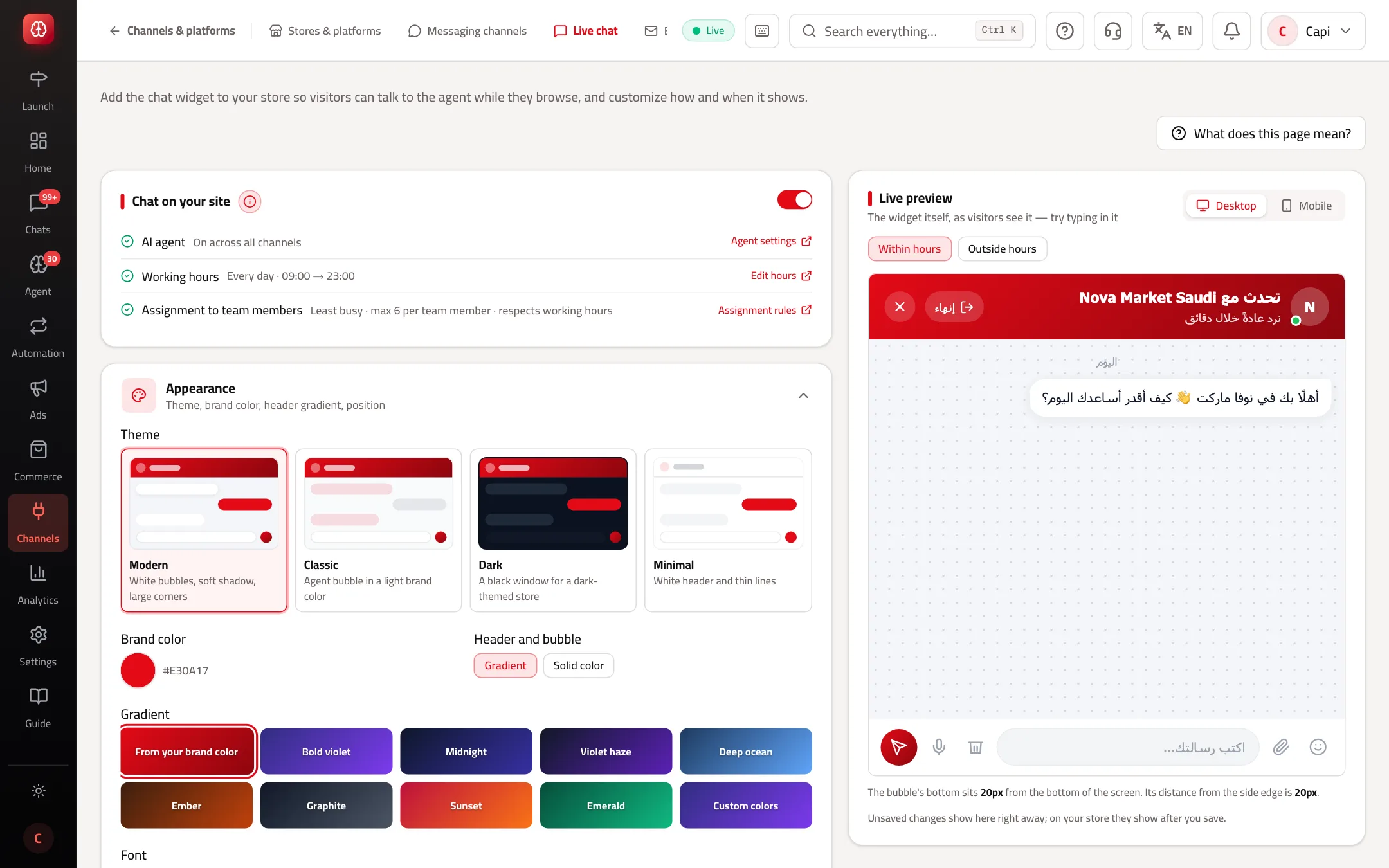
- 1“Sitenizde sohbet” anahtarı; altında ajan, çalışma saatleri ve ekibe dağıtım, her biri için değiştirme bağlantısıyla.
- 2Ayar bölümleri: görünüm, balon ve başlık, diller ve metinler, sohbet öncesi form, güven rozeti, başlangıç soruları, sesli uyarı, bot, izin verilen siteler ve gömme kodu.
- 3“Canlı önizleme”: sohbetin ziyaretçiye göründüğü hali. Çalışma saatleri içinde ve dışında, masaüstünde ve mobilde deneyin.
Sohbeti mağazanıza ekleyin
- 1
“Gömme kodu”nu açın
Bölüm, sohbetin mağazanıza otomatik eklendiğini söylüyorsa yapıştıracak bir şey yoktur. Aksi halde satırı “Kodu kopyala” ile kopyalayın.
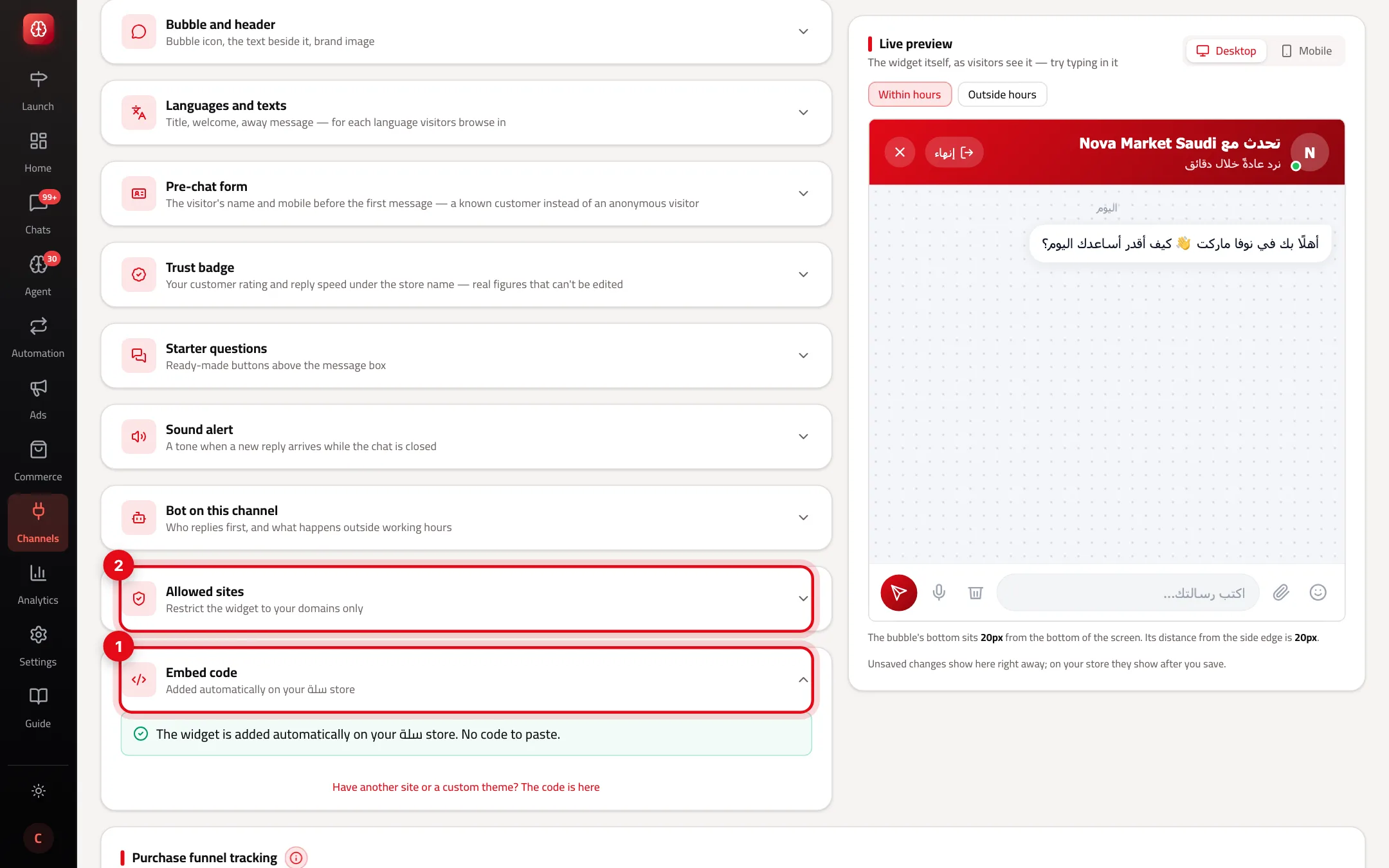
- 1“Gömme kodu”: bir kez eklenen ve her değişikliği kendiliğinden alan tek satır.
- 2“İzin verilen siteler”: sohbetin yalnızca orada çalışması için mağazanızın alan adını girin. Boş bırakılırsa her sitede çalışır.
- 2
Satırı sitenize yapıştırın
Sitenizin temasında </body> etiketinden önce ya da platformunuzda varsa “özel kod” alanına koyun. WordPress'te Capi Agent eklentisi bunu sizin için ekler.
- 3
Mağazayı yayınlayın
Ana sayfada “Şimdi yayınla”ya basın. Yayından önce sohbet kimseye cevap vermez.
- 4
Çalıştığını nasıl anlarsınız
Mağazanızı gizli bir pencerede açın. Balon seçtiğiniz köşede görünür. Bir mesaj yazın ve gelen kutusunda web sitesi kanalında bulun.
En iyi uygulamalar
- “Görünüm”de marka renginizi kullanın ve ajanın neler yapabildiğini söyleyen kısa bir karşılama yazın.
- Müşterilerin en çok sorduklarından 3 ya da 4 “Başlangıç sorusu” ekleyin; örneğin “Siparişim nerede?” ve “Teslimat ne kadar sürer?”.
- Ziyaretçi başlamadan numarasını istiyorsanız “Sohbet öncesi form”u açın; böylece kampanyalarda ulaşılabilir olur.
- Kimsenin sohbetinizi başka bir siteye koymaması için “İzin verilen siteler”e mağazanızın alan adını girin.
Sık yapılan hatalar ve çözümleri
SorunBalon mağazamda görünmüyor.
ÇözümÜçünü de kontrol edin: anahtar açık, mağaza yayında, kod sayfada. Sonra liste boş değilse mağazanızın alan adının “İzin verilen siteler”de olduğundan emin olun.
SorunRengi değiştirdim, mağaza değişmedi.
ÇözümDeğişikliği kaydedin; önizleme kaydetmeden önce, mağaza kaydettikten sonra gösterir. Sonra mağaza sayfasını yenileyin.
SorunSohbet görünüyor ama kimse cevap vermiyor.
ÇözümMağaza yayında değil ya da çalışma saatleri dışında “Bu kanaldaki bot” kapalı ve ekipte kimse müsait değil.
Demo mağazadan ekran görüntüsü
Sayfanın bölümleri
- 1
Appearance
Theme, colours, font and background. The preview beside it is the window itself, as your visitor sees it.
ÖrnekChoose “From your brand colour” so the window's header takes your store's colour. - 2
The bubble
The button that opens the chat: its position, icon and text beside it.
- 3
Domains
The website addresses where the chat may appear. It won't show on a site that isn't added.
ÖrnekAdd both “mystore.com” and “www.mystore.com” if your store opens on both. - 4
Embed code
A line you paste into your site if your platform doesn't add the chat on its own.
İlgili makaleler
Yanıtınızı bulamadınız mı?