Channels & platforms
Stores & platforms
A brand is your workspace: its products, channels, conversations and team. Connecting your store platform (Salla, Zid, Shopify…) brings in products and orders so the agent knows them.
Sayfayı panelde açMağaza bağlama nasıl çalışır
Capi'de marka, mağazanızdır: kendi ürünleri, kanalları ve ajanı vardır. Markayı mağazanızın çalıştığı e-ticaret platformuna bağlarsınız; ürünler, siparişler, müşteriler ve stok Capi'ye gelir, ajan ve otomasyonlar onlarla çalışır.
Tek kural: her marka yalnızca bir mağaza kaynağına bağlanır — bir platform ya da özel mağaza. Marka bağlandığında diğer platformlar “Kilitli” görünür. İkinci bir mağaza için ikinci bir marka ekleyin. Aynı platformu yeniden bağlamak her zaman mümkündür.
Bağlantıdan sonra senkronizasyon günde iki kez kendiliğinden çalışır. Anlık bildirim (webhook) destekleyen platformlar her değişikliği anında da gönderir. Ekran görüntüleri İngilizce paneldendir.
Sayfayı okuyun
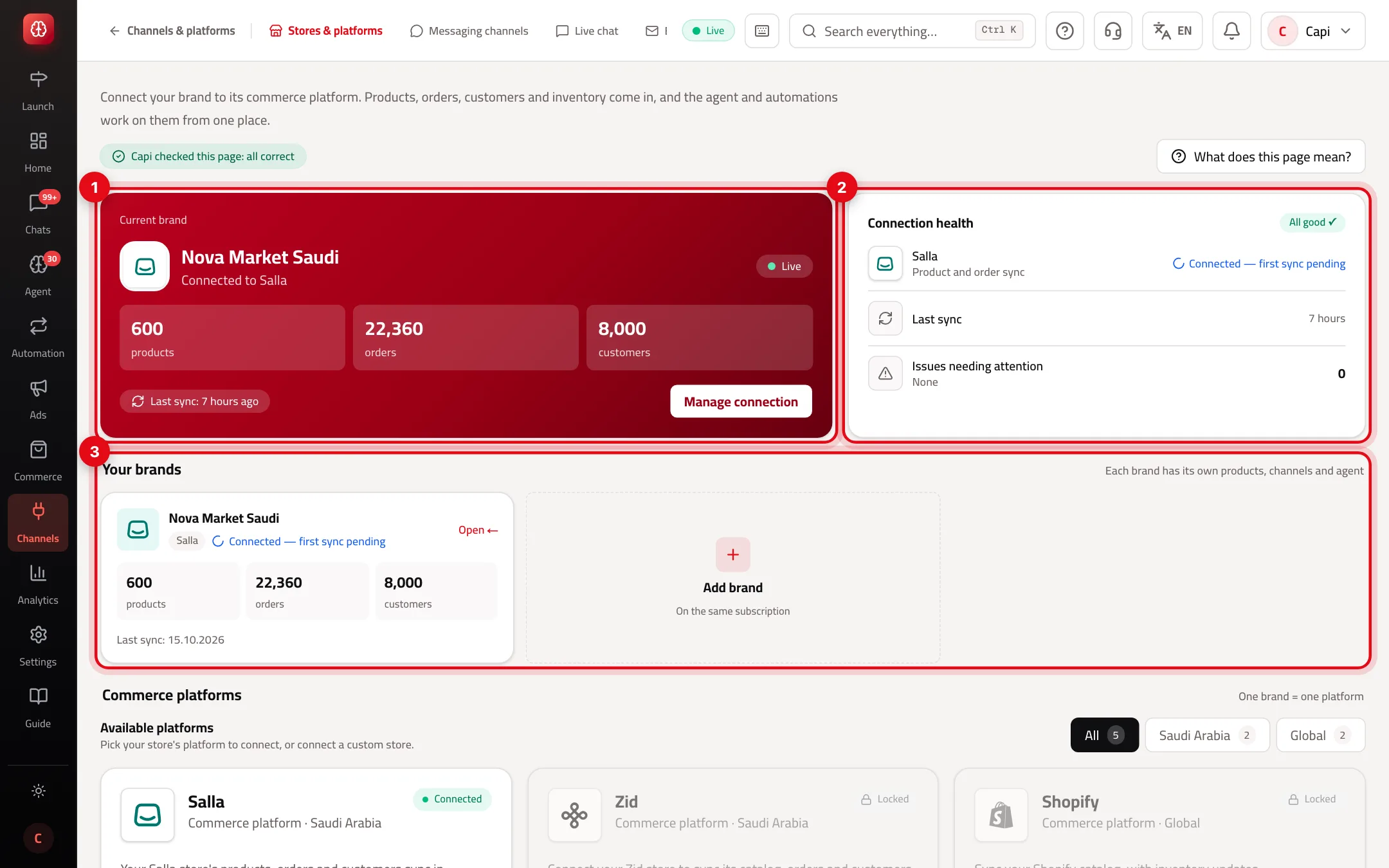
- 1Mevcut marka: bağlı olduğu platform, ürün, sipariş ve müşteri sayısı ve son senkronizasyon. “Bağlantıyı yönet” markanın çalışma alanını açar.
- 2“Bağlantı sağlığı”: son senkronizasyon ve ilgilenmeniz gereken sorun sayısı.
- 3“Markalarınız”: her marka için bir kart ve “Marka ekle” kartı.
Platformunuzu seçin
Altta “E-ticaret platformları” vardır. Her kart bağlantı yöntemini, neyin senkronize edildiğini ve güncellemelerin nasıl geldiğini gösterir.
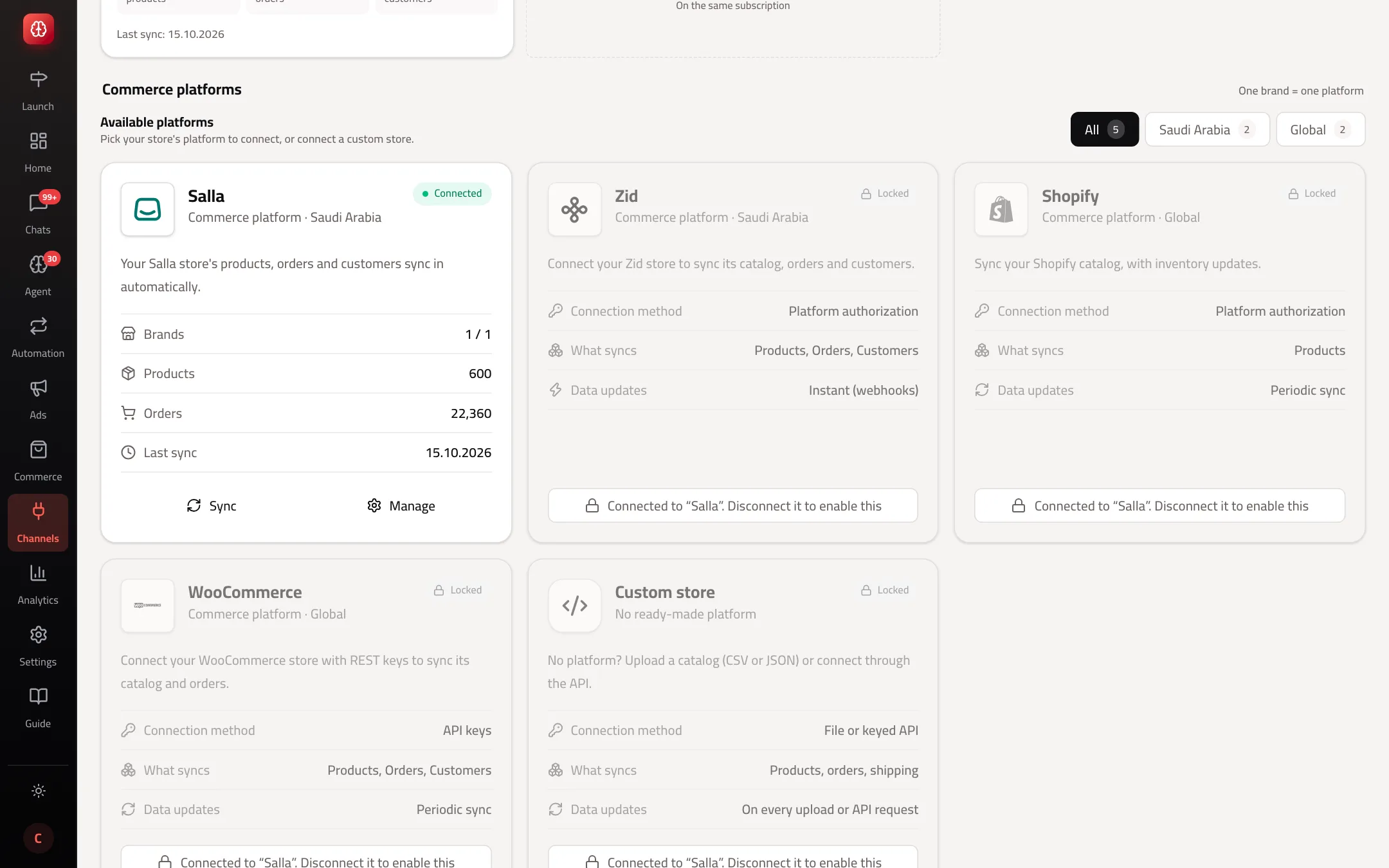
- 1Platformları pazara göre süzün: Tümü, Suudi Arabistan, Küresel.
- 2Bağlı platform: “Bağlı”, “Senkronizasyon” ve “Yönet” ile.
- 3Marka başka bir kaynağa bağlı olduğu için kilitli platform. Düğme, mevcut kaynağı ayırdığınız marka ayarlarını açar.
Her platform ne getirir
“Evet” gerçek bir mağazada denendiği anlamına gelir. “Henüz değil” henüz kanıtlanmadığı anlamına gelir — ona güvenmeyin:
| Platform | Bağlantı | Ürün ve stok | Siparişler | Müşteriler | Anlık güncelleme |
|---|---|---|---|---|---|
| Salla | Platform yetkilendirmesi | Evet | Evet | Evet | Evet |
| Zid | Platform yetkilendirmesi | Evet | Evet | Evet | Evet |
| Shopify | Platform yetkilendirmesi | Evet | Henüz değil | Henüz değil | Henüz değil — periyodik senkronizasyon |
| WooCommerce | WordPress eklentisi | Evet | Evet | Evet | Henüz değil — periyodik senkronizasyon |
| Özel mağaza | Katalog dosyası ya da anahtarlı API | Evet | Yalnızca API ile | Yalnızca API ile | Sisteminiz her gönderdiğinde |
Salla'yı bağlayın
- 1
Capi'de
Salla kartında ““markanız”a bağla”ya basın. Doldurulacak alan yoktur.
- 2
Salla'da
Salla'nın Capi uygulaması kurulum sayfası açılır. İstenirse mağazanıza giriş yapın ve izinleri onaylayın.
- 3
İşe yaradığını nasıl anlarsınız
“Bağlandı” mesajıyla Capi'ye dönersiniz, Salla kartı “Bağlı” olur ve ürün sayısı birkaç dakika içinde artmaya başlar.
Zid'i bağlayın
- 1
Capi'de
Zid kartında ““markanız”a bağla”ya basın.
- 2
Zid'de
Zid'in yetkilendirme ekranı açılır. Giriş yapın ve izinleri onaylayın.
- 3
İşe yaradığını nasıl anlarsınız
“Bağlandı” mesajıyla marka sayfasına dönersiniz. Capi, Zid'de sipariş, ürün ve müşteri bildirimlerini kaydeder ve ilk içe aktarma başlar.
Shopify'ı bağlayın
- 1
Bağlantı sayfasını açın
Shopify kartında ““markanız”a bağla”ya basın. Markanın çalışma alanı “Platform bağla”da açılır; Shopify kartında “Bağla”ya basın.
- 2
Mağaza adresinizi girin
“Shopify mağaza adresi”ne kalıcı myshopify.com adresinizi yapıştırın, örneğin mystore.myshopify.com — kendi alan adınızı değil. Sonra “Shopify ile bağlan”a basın.
- 3
Shopify'da
Shopify'ın uygulama kurulum ekranı açılır ve istenen izinleri listeler. Kurulum düğmesine basın.
- 4
İşe yaradığını nasıl anlarsınız
“Bağlandı” mesajıyla dönersiniz ve ürünler gelmeye başlar. Shopify güncellemeleri periyodik senkronizasyonla gelir.
WooCommerce'i eklentiyle bağlayın
- 1
Eklentiyi indirin
WooCommerce kartında ““markanız”a bağla”ya, sonra “Bağla”ya, sonra “Eklentiyi indir”e basın.
- 2
WordPress'e kurun
WordPress'te: Eklentiler → Yeni ekle → Eklenti yükle. Dosyayı yükleyip etkinleştirin. Kenar çubuğunda “Capi Agent” menüsü görünür.
- 3
Tek tıkla bağlayın
WordPress'te “Capi Agent”ı açıp “Connect with Capi Agent”a basın. Capi'ye gelirsiniz: markayı seçip “Bağla”ya basın, ardından bağlı olarak WordPress'e dönersiniz.
- 4
Ya da eşleştirme koduyla
Capi'de “Eşleştirme kodu oluştur”a basıp kopyalayın. WordPress'teki Capi Agent sayfasında “Pairing code” alanına yapıştırıp “Connect store”a basın. Kod bir saat geçerlidir ve bir kez kullanılır.
- 5
İşe yaradığını nasıl anlarsınız
WordPress'te “Connected to …” yazar; Capi'de kart “Bağlı” olur ve ürün ile siparişlerin içe aktarıldığını söyleyen mesaj görünür.
Sitenize eklenti kuramıyor musunuz?
WooCommerce bağlantı penceresinde “Sitenize eklenti kuramıyor musunuz?”a basın, mağaza adresinizi yazın ve WooCommerce sayfasında onaylayın. Ürünler ve siparişler senkronize edilir, ancak sohbet için temanıza kod yapıştırmanız gerekir.
Marka çalışma alanı
“Bağlantıyı yönet”e ya da bir marka kartındaki “Aç”a basın. Yan menü bu markanın bağlantısıyla ilgili her şeyi içerir.
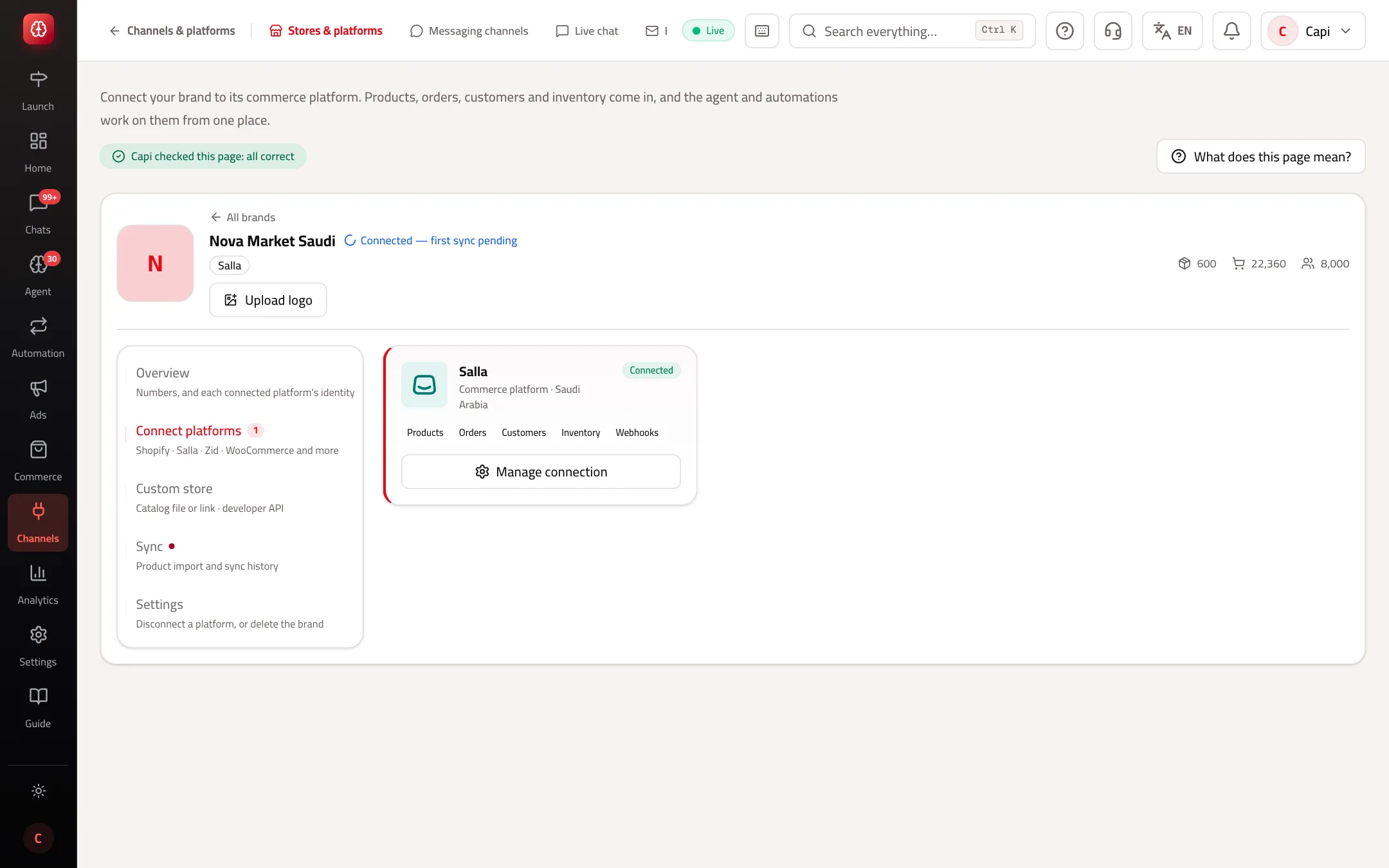
- 1“Platform bağla”: bağlı platformun kartı — bağlamadan önce tüm platformlar.
- 2“Bağlantıyı yönet”: platform penceresini açar — şimdi senkronize et, yeniden yetkilendir, bağlantıyı kes.
- 3“Senkronizasyon”: otomatik takvim ve her çalışmanın kaydı.
- 4“Ayarlar”: bir platformun bağlantısını kesin ya da markayı kalıcı olarak silin.
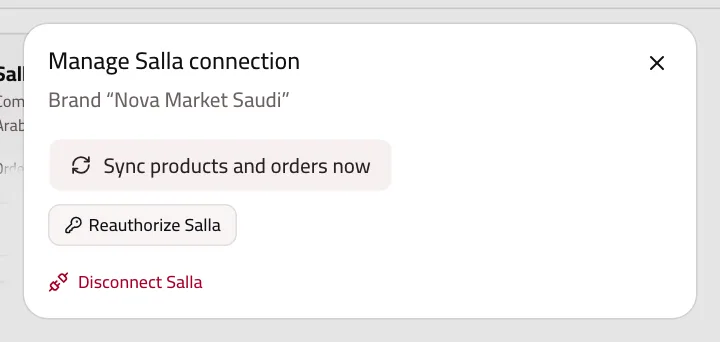
“Bağlantıyı yönet” penceresi
Burada ürünleri ve siparişleri hemen senkronize eder ya da yeni bir izin vermeniz istendiğinde platformu yeniden yetkilendirirsiniz.
Hazır platform yok: özel mağaza
Mağazanızı kendiniz ya da listede olmayan bir sistemle kurduysanız “Özel mağaza” kartını, sonra ““markanız” için kur”u seçin. İki yoldan birini seçin:
- 1
Bağlantı yolunu seçin
“Tam bağlantı (API)” (önerilen): sisteminiz ürünleri, siparişleri ve kargo güncellemelerini anında gönderir. “Yalnızca ürünler”: bir feed bağlantısından ya da dosyadan, sipariş olmadan.
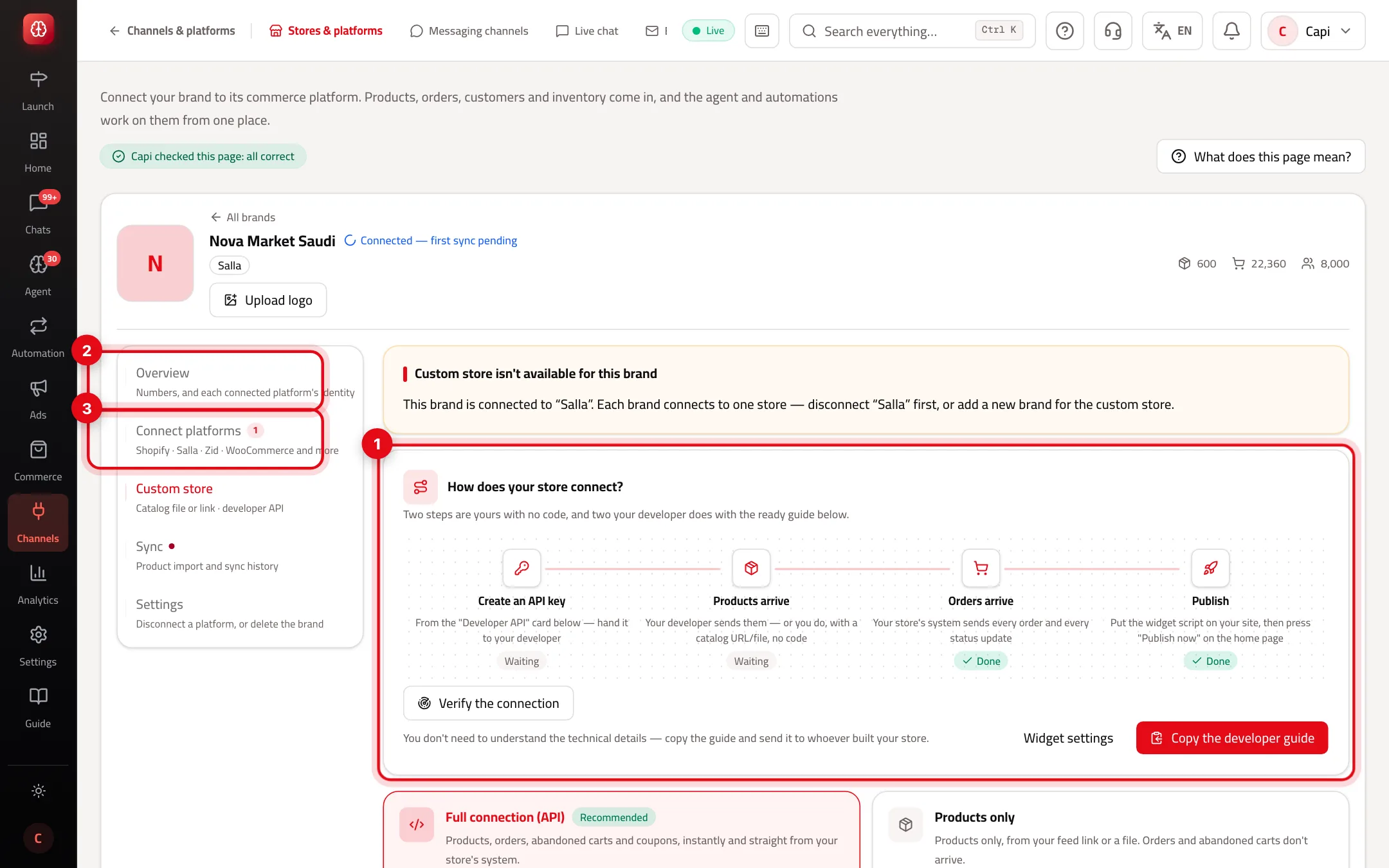
- 1“Mağazanız nasıl bağlanır?”: dört adım ve her birinin durumu. “Bağlantıyı doğrula” verinin geldiğini kontrol eder.
- 2“Tam bağlantı (API)”.
- 3“Yalnızca ürünler”.
- 2
Tam bağlantı: anahtar oluşturun
“Geliştirici API'si”nde anahtara ad verin ve “Canlı anahtar” (veri yazar) ya da “Test anahtarı” (doğrular, hiçbir şey yazmaz) seçin, sonra “Anahtar oluştur”. Şimdi kopyalayın; bir daha gösterilmez.
- 3
Geliştiricinize gönderin
“Geliştirici rehberini kopyala”ya basın ve rehberi ile anahtarı mağazanızı kuran kişiye gönderin. Tam belgeler geliştiriciler sayfasındadır.
- 4
Yalnızca ürünler: bağlantı ya da dosya
“Feed bağlantısı”nı (Google ya da Facebook kataloğunuzun bağlantısı; XML, CSV ya da JSON) yapıştırıp “Kaydet ve getirmeye başla”ya basın. Bağlantı, markanın günde iki kezlik senkronizasyonuyla kendiliğinden yenilenir.
- 5
İşe yaradığını nasıl anlarsınız
İlk ürün geldiğinde kart “Etkin” olur ve “Ürünler geliyor” ile “Siparişler geliyor” adımları “Tamam” gösterir.
Senkronizasyonu izleyin
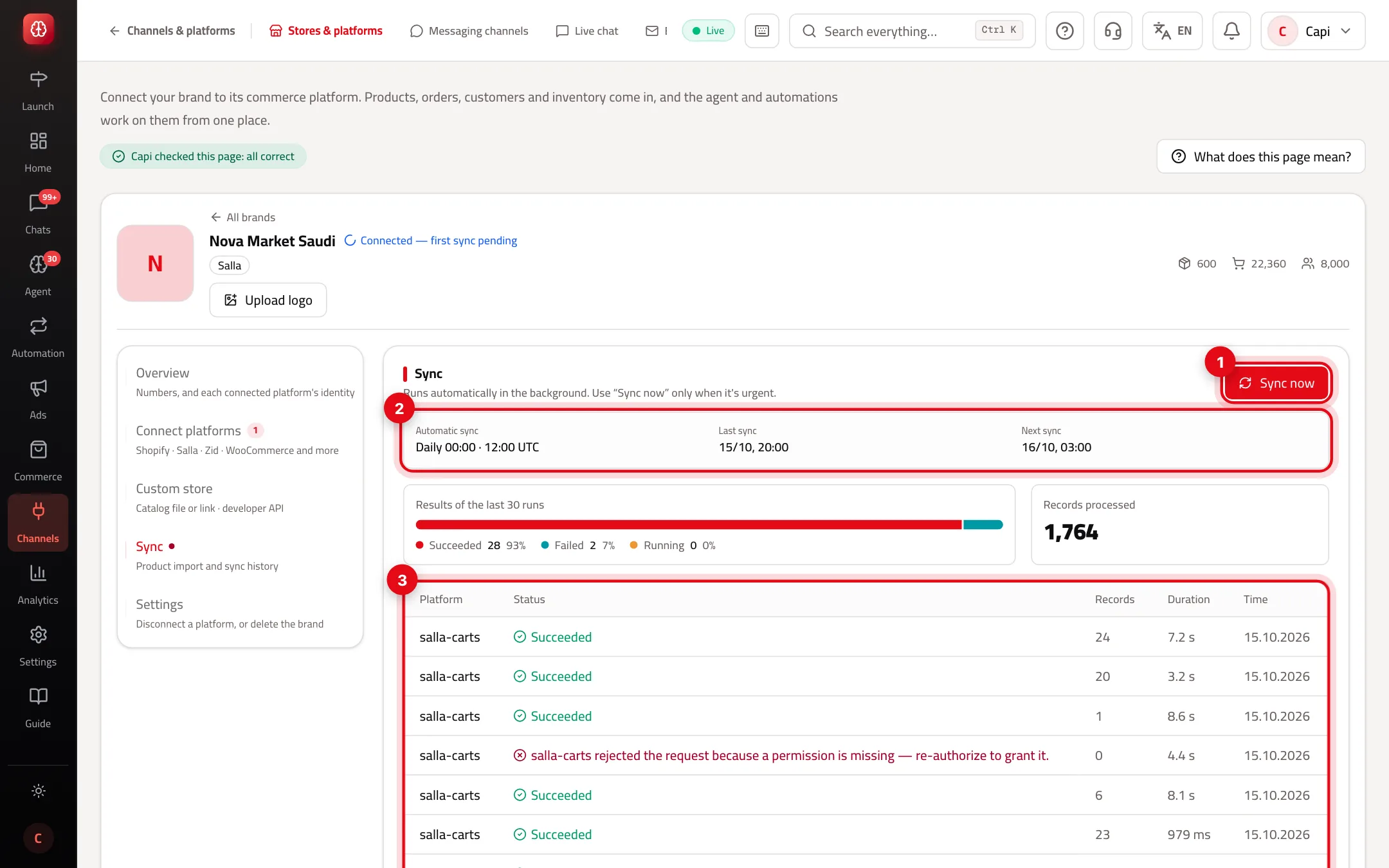
- 1“Şimdi senkronize et”: yalnızca acil durumlarda — senkronizasyon kendiliğinden çalışır.
- 2“Otomatik senkronizasyon”: takvimi, son ve sonraki senkronizasyon.
- 3Her çalışmanın kaydı: platform, durum, kayıt sayısı ve süre. Başarısızlıkta neden yazılır; örneğin yeniden yetkilendirme gerektiren eksik bir izin.
En iyi uygulamalar
- Bağladıktan sonra “Ürünler”i açıp sayının mağazanızla eşleştiğini kontrol edin, sonra maliyet fiyatlarını girin.
- Başka bir platformu denemek için platformunuzun bağlantısını kesmeyin. Bağlantıyı kesmek senkronizasyonu durdurur; ikinci mağaza için marka ekleyin.
- Kayıtta eksik izin mesajı görünürse “Bağlantıyı yönet”ten yeniden yetkilendirin. Hiçbir veri silinmez.
Sık yapılan hatalar ve çözümleri
SorunPlatform kartında “Kilitli” yazıyor.
ÇözümMarka başka bir kaynağa bağlı. “Ayarlar” → “Platform bağlantısını kes”ten ayırın ya da bu mağaza için yeni bir marka ekleyin.
Sorun“Bu marka zaten başka bir mağaza platformuna bağlı” mesajı.
ÇözümAynı neden: her marka tek bir mağazaya bağlanır. Önce mevcut platformu ayırın ya da marka ekleyin.
SorunShopify adresi kabul etmiyor.
ÇözümKendi alan adınızı değil, Shopify panelinizdeki kalıcı myshopify.com adresini kullanın.
SorunWooCommerce eşleştirme kodu çalışmıyor.
ÇözümKod bir saat geçerlidir ve bir kez çalışır. “Yeni kod oluştur”a basıp hemen yapıştırın.
SorunPlatform bağlantısını kestim — verilerim gitti mi?
ÇözümHayır. Bağlantıyı kesmek yalnızca senkronizasyonu ve bildirimleri durdurur; ürünler, siparişler ve müşteriler korunur.
Demo mağazadan ekran görüntüsü
Sayfanın bölümleri
- 1
Your brands
Each brand is a card. You can add more than one brand on the same subscription.
- 2
One platform per brand
A brand connects to one commerce platform only. For a second store, add a second brand.
Bu sayfayı kullanan planlar
İlgili makaleler
Yanıtınızı bulamadınız mı?