Channels & platforms
AI platforms
AI platforms: make your products show up when people ask ChatGPT, Claude, Google or Copilot about something you sell.
Sayfayı panelde açYapay zekâ platformları nedir
Birçok alıcı artık satın almadan önce yapay zekâ asistanlarına (Google Gemini, Copilot, Claude ve diğerleri) soruyor. Bu sayfa ürünlerinizi onların cevaplarına taşır ve onlardan gelen ziyaretçileri ve siparişleri ölçer.
Bu sayfanın ajanınızın çalıştığı yapay zekâ anahtarlarıyla ilgisi yoktur; onlar ajan ayarlarındadır. Ekran görüntüleri İngilizce paneldendir.
Sayfayı okuyun
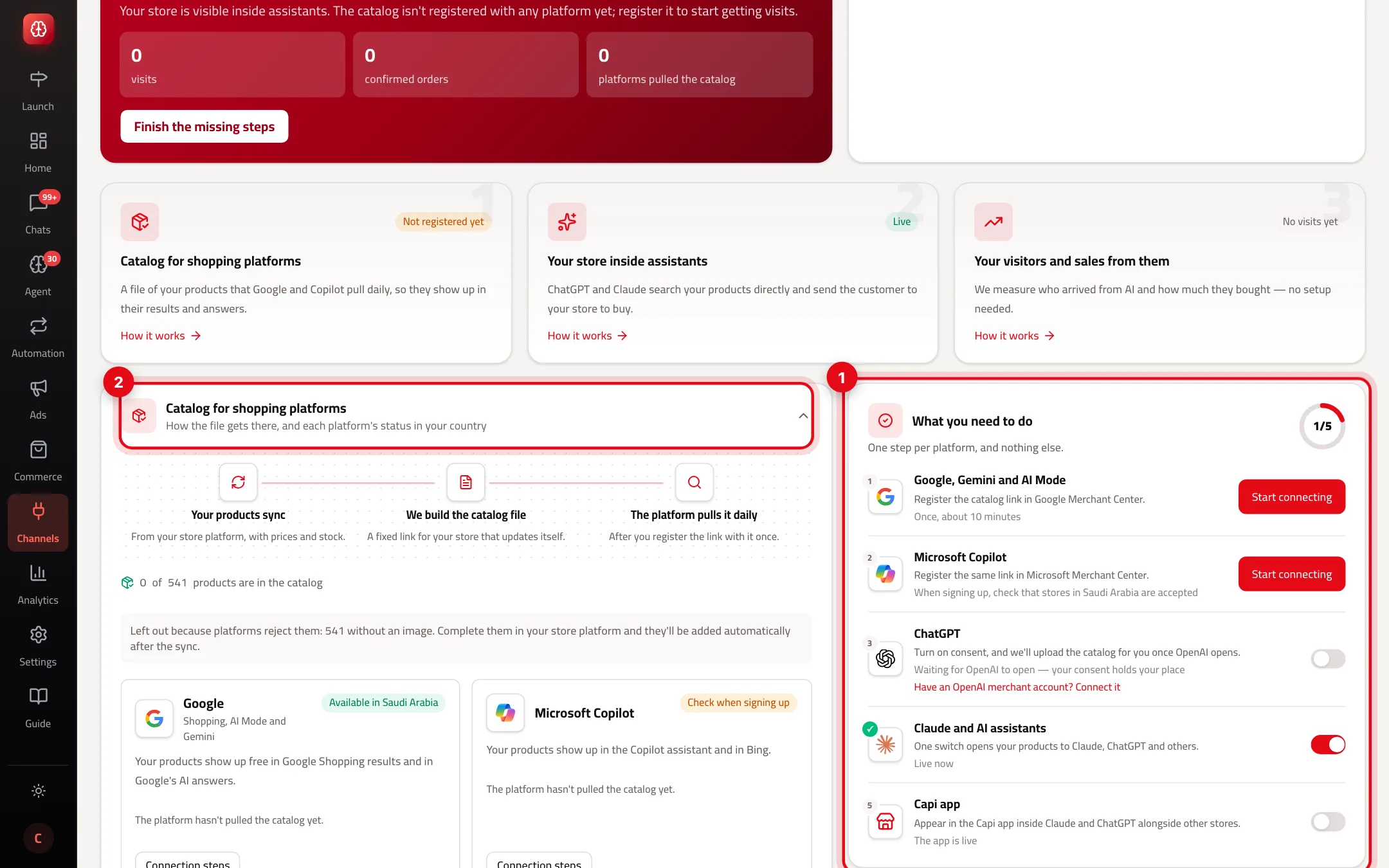
- 1“Yapmanız gerekenler”: her platform için bir adım, başka bir şey gerekmez. Sayaç kaçının bittiğini gösterir.
- 2“Alışveriş platformları için katalog”: ürün dosyanızın her platforma nasıl ulaştığı ve her birinin durumu.
Görünme yolları
Alışveriş platformları için katalog
- Nedir
- Ürünleriniz, fiyatları ve stokuyla kendiliğinden güncellenen bir dosyanın sabit bağlantısı; platform onu her gün çeker.
- Ne zaman kullanılır
- Ürünlerinizi Google, Gemini, AI Mode ve Microsoft Copilot sonuçlarında göstermek için.
- Nasıl başlanır
- Bağlantıyı “Yapmanız gerekenler”den kopyalayın ve Google Merchant Center ya da Microsoft Merchant Center'a bir kez kaydedin.
Mağazanız yapay zekâ asistanlarının içinde
- Nedir
- Asistan ürünlerinizde doğrudan arar ve müşteriyi satın alması için mağazanıza gönderir. Maliyet fiyatınızı, stok miktarlarını ya da müşteri verilerinizi asla görmez.
- Ne zaman kullanılır
- Claude'da ve mağazalara doğrudan bağlanan asistanlarda görünmek için.
- Nasıl başlanır
- “Şimdi yayınla”dan sonra kendiliğinden açılır. “Mağazayı yapay zekâ asistanlarına aç” anahtarıyla kapatabilirsiniz.
Yapay zekâdan gelen ziyaretçi ve satışlarınız
- Nedir
- Son 30 günde bu asistanlardan gelen ziyaretler ve onaylı siparişler.
- Ne zaman kullanılır
- Görünmenin satış getirip getirmediğini bilmek için.
- Nasıl başlanır
- Kurulum gerekmez. Sayılar ilk ziyaretçiden sonra görünür.
Google'da görünün
- 1
Bağlantıyı kopyalayın
“Yapmanız gerekenler”de Google'ın yanındaki başlat düğmesine basın ve katalog bağlantısını kopyalayın.
- 2
Google Merchant Center'da
Google Merchant Center hesabınızı açın (ya da oluşturun), bağlantıdan yeni bir ürün kaynağı ekleyin ve bağlantıyı yapıştırın. Bu bir kez yapılır; ardından Google dosyayı her gün çeker.
- 3
İşe yaradığını nasıl anlarsınız
İlk çekimden sonra sayfadaki Google durumu değişir ve “Son çekim” tarihiyle görünür.
En iyi uygulamalar
- Asistanlar açıklaması net, görseli ve fiyatı olan ürünleri seçer. Önce platformunuzda “Görseli olmayan aktif ürünler” ve “yetersiz açıklama” uyarılarını düzeltin.
- Bağlantıyı hem Google'a hem Microsoft'a kaydedin; her platform kendi tek seferlik adımını ister.
Sık yapılan hatalar ve çözümleri
Sorun“Mağazanız yapay zekâ asistanlarının içinde” çalışmıyor.
ÇözümMağaza henüz yayında değil. Ana sayfada “Şimdi yayınla”ya basın.
SorunAnahtar, platform ekibi tarafından kapatıldığını söylüyor.
ÇözümCapi ekibi mağazanız için kapattı. Nedenini öğrenmek için destekle iletişime geçin.
SorunBu sayfadaki anahtarları değiştiremiyorum.
ÇözümEntegrasyon bağlama izni gerekir. Hesap sahibinden isteyin.
Demo mağazadan ekran görüntüsü
Sayfanın bölümleri
- 1
How your products appear
A link to your product catalogue you register with each platform, and the Capi app inside Claude and ChatGPT. Each platform has its own steps.
ÖrnekSomeone asks ChatGPT for “an oud perfume under 200 SAR” and your product appears with its link. - 2
With your consent
Your products appear on no platform until you turn it on yourself, and you can turn it off any time.
Bu sayfayı kullanan planlar
İlgili makaleler
Yanıtınızı bulamadınız mı?