Settings
Profile & security
Your name, photo and sign-in security
Your profile: your name, photo and language, and how your sign-in is protected.
Sayfayı panelde açProfiliniz ve girişinizin güvenliği
Bu sayfa mağazanın değil, sizindir. Kendi hesabınızı kapsar: adınız, fotoğrafınız ve panel diliniz, giriş yaptığınız e-posta, şifreniz ve iki adımlı doğrulama. Her ekip üyesinin kendi sayfası vardır.
Üstteki kart hesabınızı özetler: dil, iki adımlı doğrulamanın açık olup olmadığı, giriş yönteminiz (şifre ya da Zid veya Google) ve katılım tarihiniz. “Güvenlik ve şifre” sizi doğrudan güvenlik bölümüne götürür. Ekran görüntüleri İngilizce paneldendir.
Sayfayı okuyun
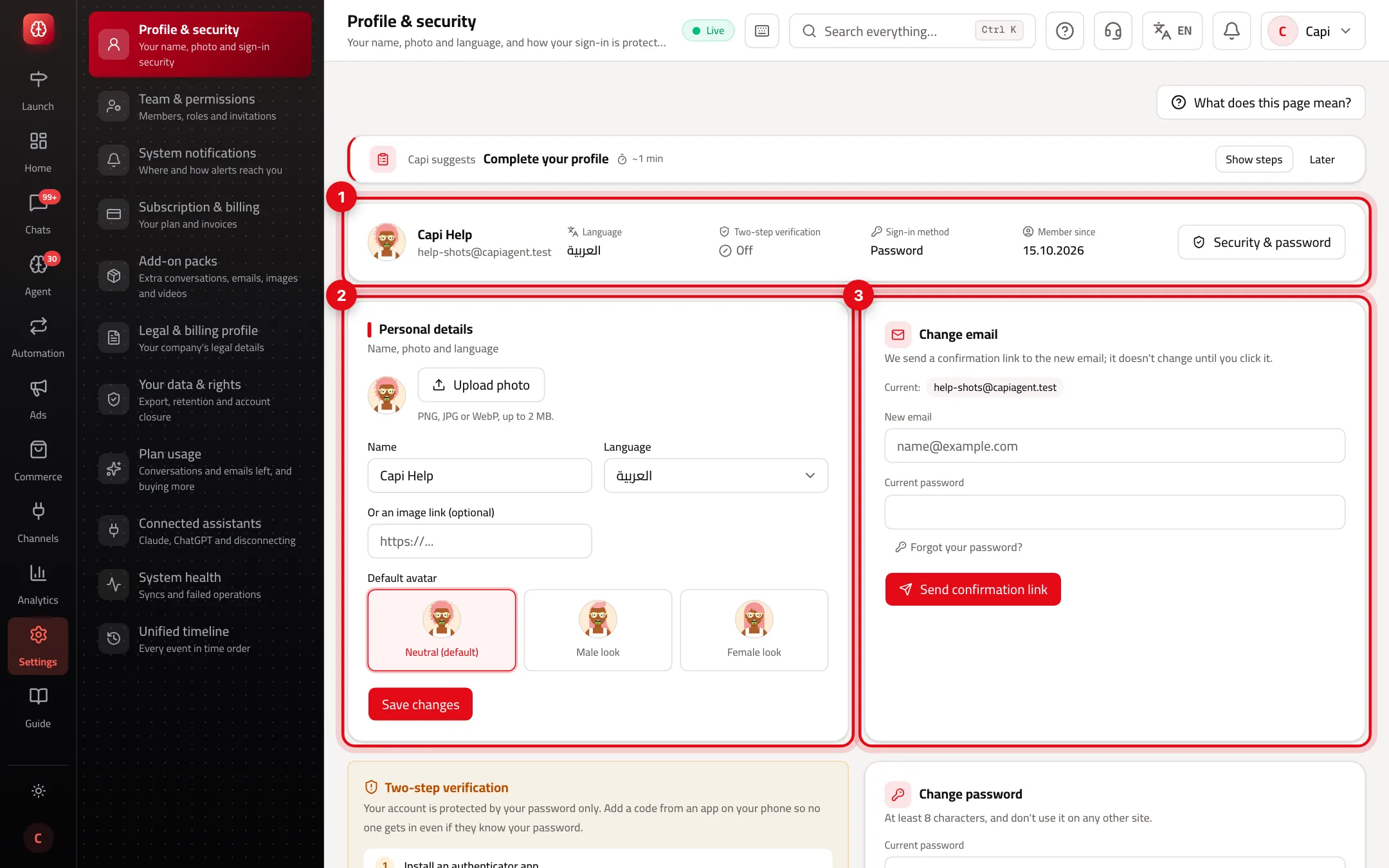
- 1Hesap kartı: dil, iki adımlı doğrulama durumu, giriş yöntemi ve katılım tarihi.
- 2“Kişisel bilgiler”: ad, fotoğraf ve dil. Ad ve fotoğrafı ekibiniz sohbetlerde ve görevlerde görür; dil yalnızca sizin paneliniz için değişir.
- 3“E-postayı değiştir”: yeni adrese bir onay bağlantısı gider ve siz tıklamadan hiçbir şey değişmez.
Sayfadaki bölümler
Kişisel bilgiler
- Nedir
- Ad, fotoğraf (2 MB'a kadar PNG, JPG veya WebP ya da bir görsel bağlantısı), panel dili ve fotoğrafınız yokken gösterilen varsayılan avatar.
- Ne zaman kullanılır
- İlk girişte ve ekibinizin sizi kolayca tanımasını istediğinizde.
- Nasıl başlanır
- Alanları düzenleyin, ardından “Değişiklikleri kaydet”e basın.
E-postayı değiştir
- Nedir
- Yeni e-postayı ve mevcut şifrenizi girersiniz; yeni adrese bir onay bağlantısı gider.
- Ne zaman kullanılır
- İş e-postanız değiştiğinde ya da hesabı devrederken.
- Nasıl başlanır
- “Onay bağlantısı gönder”e basın, ardından bağlantıyı yeni gelen kutusundan açın.
Şifre
- Nedir
- Şifreniz varsa “Şifreyi değiştir”, yalnızca Zid veya Google ile giriyorsanız “Şifre belirle”.
- Ne zaman kullanılır
- Birinin şifrenizi bildiğinden şüphelenirseniz ya da e-postayla da girmek isterseniz.
- Nasıl başlanır
- En az 8 karakter; başka hiçbir sitede kullanmayın.
İki adımlı doğrulama
- Nedir
- Girişte şifreyle birlikte istenen, telefonunuzdaki doğrulama uygulamasından bir kod.
- Ne zaman kullanılır
- Hemen — özellikle hesapta geniş yetkisi olan herkes için.
- Nasıl başlanır
- Adımlar aşağıda.
İki adımlı doğrulamayı açın
Doğrulama uygulaması olan bir telefon gerekir. İki dakika sürer.
- 1
Bir doğrulama uygulaması kurun
Google Authenticator, Microsoft Authenticator ya da Authy.
- 2
Başlatın
Üstteki “Güvenlik ve şifre”ye, ardından iki adımlı doğrulama kartındaki “İki adımlı doğrulamayı aç”a basın.
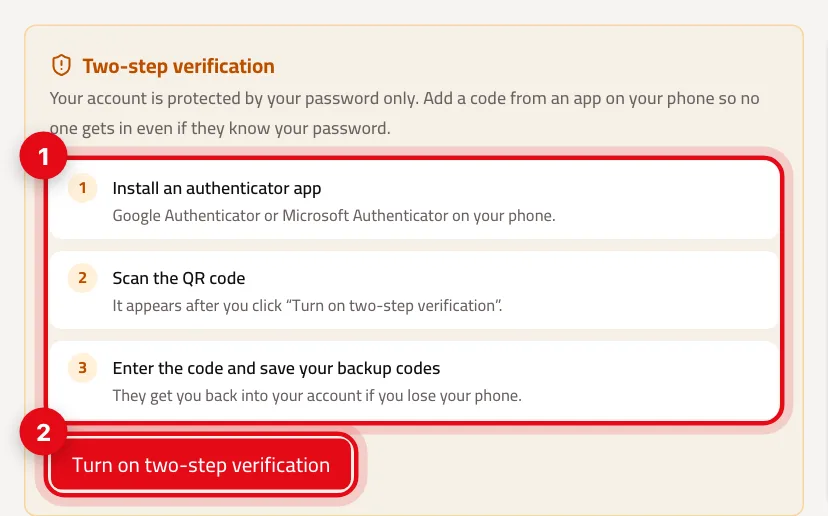
- 1Kartta gösterilen üç adım.
- 2“İki adımlı doğrulamayı aç” düğmesi.
- 3
QR kodunu tarayın
Bir QR kodu ve altında metin bir anahtar görünür. Kodu uygulamayla tarayın ya da anahtarı elle girin.
- 4
Kodu girin ve onaylayın
Uygulamadaki 6 haneli kodu “Doğrulama kodu” alanına yazın, ardından “Onayla ve aç”a basın.
- 5
Yedek kodlarınızı saklayın
8 yedek kod yalnızca bir kez gösterilir. “Kodları kopyala”ya basın ve telefonunuzun dışında güvenli bir yerde saklayın. Telefonunuzu kaybederseniz her kod bir kez çalışır. Sonra “Tamam”a basın.
Açtıktan sonra
| İşlem | Ne istenir |
|---|---|
| Yeni yedek kodlar oluştur | Mevcut şifreniz ve bir uygulama kodu ya da yedek kod. Eski kodlar çalışmaz olur. |
| İki adımlı doğrulamayı kapat | Mevcut şifreniz ve bir uygulama kodu ya da yedek kod. |
| Telefonsuz giriş | Uygulama kodu yerine bir yedek kod — her biri bir kez çalışır. |
Her uygulama kodu, süresi dolmamış olsa bile yalnızca bir kez kabul edilir.
Güvenlik önerileri
- Faturalamayı ya da ekibi yönetebilen herkes için iki adımlı doğrulamayı açın; en önemli hesaplar bunlardır.
- Yedek kodları bir şifre yöneticisinde ya da güvenli bir yerde kâğıtta saklayın, aynı telefonda fotoğraf olarak değil.
- Yalnızca Zid veya Google ile giriyorsanız bir şifre belirleyin. Şifre olmadan e-postanızı buradan değiştiremezsiniz.
- Şifrenizi ya da iki adımlı doğrulamayı değiştirmek, bağlı yapay zekâ asistanlarınızın (Claude, ChatGPT) bağlantısını güvenlik gereği sonlandırır. “Bağlı asistanlar”dan yeniden bağlayın.
Sık yapılan hatalar ve çözümleri
SorunE-posta formu görünmüyor, hesabınızın şifresi olmadığı yazıyor.
ÇözümÖnce güvenlik bölümünden bir şifre belirleyin, sonra e-postayı değiştirmeye dönün.
SorunAçarken “Kod yanlış” uyarısı.
ÇözümTelefonunuzun saatinin otomatik ayarlı olduğundan emin olun ve kod değişmeden güncel kodu yazın. Sürerse baştan başlayın.
SorunTelefonumu kaybettim.
ÇözümBir yedek kodla girin, ardından iki adımlı doğrulamayı kapatıp yeni telefonla yeniden açın.
SorunE-postamı değiştirdim ama değişmedi.
ÇözümYalnızca yeni adrese gelen onay bağlantısına tıkladıktan sonra değişir.
Demo mağazadan ekran görüntüsü
Sayfanın bölümleri
- 1
Personal details
Your team sees your name and photo in conversations and tasks. Language changes the dashboard's language for you alone.
- 2
Two-step verification
A code from an app on your phone as well as your password, so nobody gets in with the password alone.
ÖrnekEven if someone learns your password, they can't sign in without the code on your phone.
İlgili makaleler
Yanıtınızı bulamadınız mı?